ChronNow im Überblick
Die wichtigsten Begriffe von ChronNow und eine Übersicht, welche Seite in der Seitenleiste wofür da ist.
Wozu
Dieser Artikel zeigt dir auf einen Blick, wie ChronNow aufgebaut ist: welche Begriffe es gibt, wie sie zusammenhängen und wo du was in der Seitenleiste findest. Er ist ein guter Startpunkt, wenn du dich zum ersten Mal umsiehst. Der Weg durch deinen ersten Arbeitstag steht in Dein erster Tag mit ChronNow.
So geht’s
Die wichtigsten Begriffe
ChronNow ordnet deine Zeit in Stufen, von grob nach fein:
- Bereich – wozu eine Zeit gehört, zum Beispiel „Gewerblich“ für deine Arbeit oder „Privat“. Der Bereich legt auch dein Soll fest. Siehe Bereiche.
- Kunde – für wen du arbeitest, zum Beispiel „Nordlicht Maschinenbau“. Ein Kunde ist freiwillig. Siehe Kunden.
- Projekt – woran du arbeitest. Ein Projekt gehört zu einem Bereich – beim Anlegen wählst du ihn aus – und kann einem Kunden zugeordnet sein. Siehe Projekte und Aufgaben.
- Aufgabe – ein Teil eines Projekts. Aufgaben sind freiwillig.
- Zeitblock – ein Stück erfasste Zeit mit Beginn und Ende. Er gehört zu einem Projekt (und, wenn du magst, zu einer Aufgabe). Alle Zeitblöcke eines Tages zeigt der Zeitstrahl.
Zeit erfassen: Timer und Agent
- Mit dem Timer erfasst du Zeit, während du arbeitest, oder du trägst sie später von Hand nach. Mit „Pause“ unterbrichst du ihn und machst mit „Pause beenden“ am selben Projekt weiter. Siehe Timer starten und stoppen.
- Der Windows-Agent (ab Solo) erfasst Zeit am PC von selbst. Siehe Windows-Agent installieren.
Arbeitszeit und Projektzeit
ChronNow kennt zwei Arten, Zeit zu zählen: Die Arbeitszeit zählt parallele Zeit einmal, die Projektzeit zählt jeden Block voll. Welche Zahl wo steht, erklärt Arbeitszeit und Projektzeit.
Wo finde ich was?
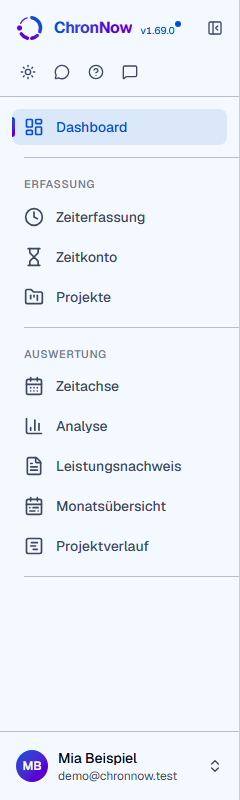
In der Seitenleiste stehen diese Einträge, von oben nach unten:
- Dashboard – dein Tag und deine Woche auf einen Blick, mit Widgets, die du anpasst. Siehe Das Dashboard.
- Zeiterfassung – der Timer und der Zeitstrahl für heute oder einen anderen Tag. Hier trägst du Zeit ein und korrigierst sie. Siehe Die Seite Zeiterfassung.
- Nicht zugeordnet – alle Zeit ohne Projekt über alle Tage, mit der Zahl offener Blöcke daneben. Von hier ordnest du sie zu oder springst zum Tag. Siehe Nicht zugeordnet.
- Zeitkonto (ab Solo) – deine Überstunden, dazu Urlaub, Krankheit und Feiertage im Reiter „Abwesenheiten“. Siehe Überstunden und Zeitkonto.
- Projekte – deine Projekte und Aufgaben. Dort wechselst du mit dem Reiter „Kunden“ zu deinen Kunden. Siehe Projekte und Aufgaben und Kunden.
- Zeitachse – deine Zeit als Tages- oder Wochenansicht, mit Zusammenfassung nach Projekt und Aufgabe. Siehe Zeitachse.
- Analyse (ab Solo) – Auswertungen mit Diagrammen, auch aus Widgets zusammengestellt. Siehe Analyse.
- Leistungsnachweis – Stundenzettel oder Tagesbericht für deinen Auftraggeber. Drucken, PDF und CSV gibt es ab Solo. Siehe Leistungsnachweis und Export.
- Monatsübersicht – ein Monat als Kalender mit Stunden je Tag und Woche. Soll und Differenz gibt es ab Solo. Siehe Monatsübersicht.
- Projektverlauf (ab Solo) – an welchen Tagen du an welchen Projekten gearbeitet hast. Siehe Projektverlauf.
Die Symbole oben in der Seitenleiste:
- Sonne bzw. Mond schaltet zwischen hell und dunkel.
- Chat – dein Support-Chat. Siehe Chat und Support.
- Hilfe zu dieser Seite (Fragezeichen) – öffnet den passenden Artikel in einem neuen Tab.
- Feedback – Wünsche und Fehler melden. Siehe Feedback geben.
- Neben dem Logo steht die Versionsnummer. Ein Klick darauf öffnet die Neuigkeiten. Siehe Neuigkeiten.
Unten in der Seitenleiste steht dein Name. Ein Klick öffnet das Konto-Menü mit den Einstellungen, der Darstellung, der Abrechnung und „Abmelden“. Siehe Die Einstellungen im Überblick.
Hilfe und Suche
Alle Artikel und die Suche findest du unter /hilfe. Aus der App kommst du mit dem Fragezeichen in der Seitenleiste direkt zum Artikel der Seite, auf der du gerade bist.
Gut zu wissen
- Welche Funktionen ab Solo gelten, steht in den Artikeln jeweils dabei. In Free kannst du Zeit von Hand erfassen und sie ansehen.
- Die Gruppen „Erfassung“ und „Auswertung“ in der Seitenleiste lassen sich zuklappen. Am Handy öffnest du die Seitenleiste über das Menü oben.