Die Seite Zeiterfassung
Tageszahlen, laufende Timer, Zeitstrahl und Liste – alles, was du auf der Seite Zeiterfassung siehst und tun kannst.
Wozu
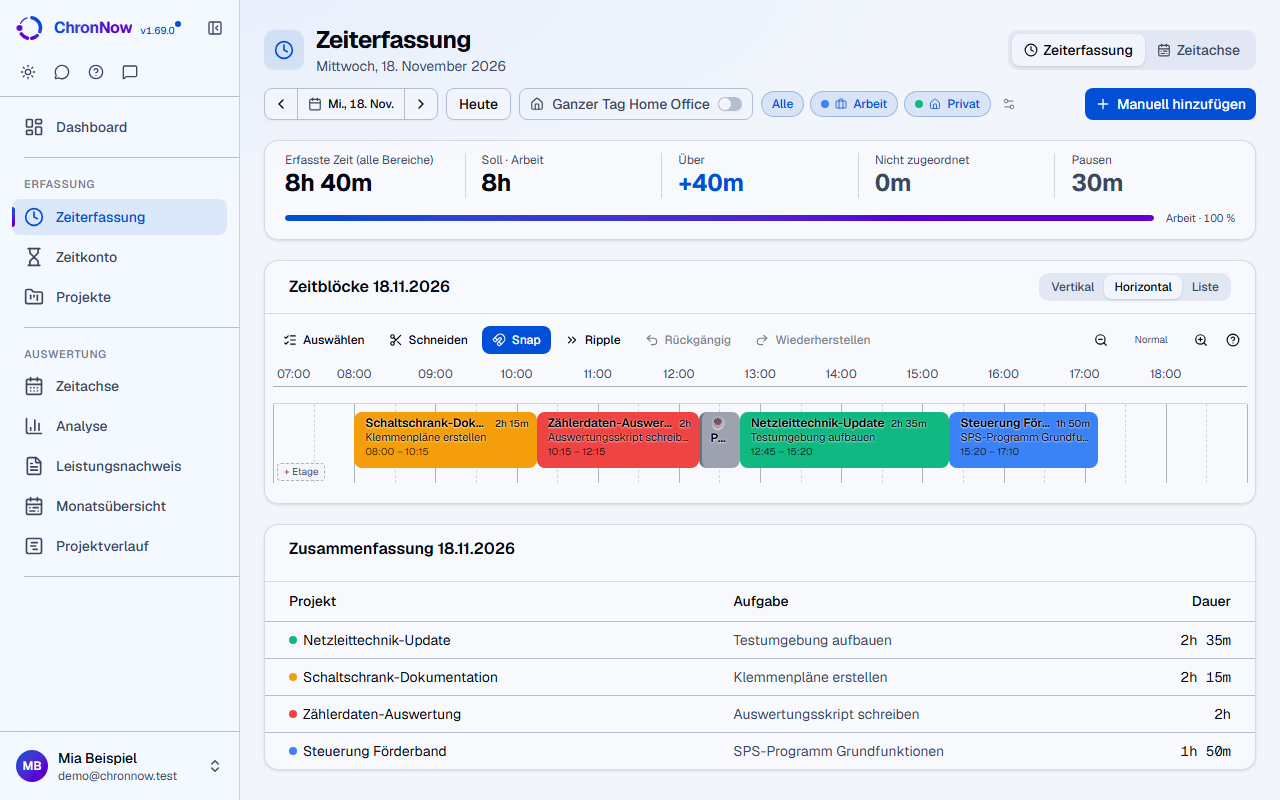
Die Seite Zeiterfassung zeigt einen Tag: deine laufenden Timer, die Zahlen des Tages und alle Zeitblöcke – als Zeitstrahl oder als Liste. Hier startest und stoppst du Timer, trägst Zeit nach, ordnest Blöcke Projekten zu und korrigierst sie.
So geht’s
Tag wählen
- Mit den Pfeilen „Vorheriger Tag“ und „Nächster Tag“ blätterst du tageweise.
- Ein Klick auf das Datum dazwischen öffnet einen Kalender.
- „Heute“ springt zurück zum heutigen Tag.
- Oben rechts wechselst du mit den Reitern „Zeiterfassung | Zeitachse“ zur Zeitachse – derselbe Tag bleibt gewählt.
In die Zukunft kannst du nicht blättern.
Die Werkzeugleiste
- Manuell hinzufügen – trägt einen Zeitblock nach (siehe unten).
- Home Office – Schalter für Home Office. Wie er funktioniert, steht unter Home Office erfassen.
- Bereiche – „Alle“ zeigt alles; ein Klick auf einen Bereich zeigt nur dessen Blöcke, ein zweiter Klick wieder alle. Blöcke ohne Projekt bleiben immer sichtbar. Bei vielen Bereichen erscheint statt der Knöpfe eine Auswahlliste. Das Zahnrad bzw. „Bereiche verwalten“ führt zu den Bereichen in den Einstellungen. Die Wahl merkt sich ChronNow auf diesem Gerät.
Laufende Timer
Heute steht oben die Karte mit deinen laufenden Timern. Läuft nichts, steht dort „Keine aktive Sitzung“ und der Knopf „Timer starten“. Jede Karte hat „Stopp“, „Pause“ und „Neu“. Bei „Pause“ steht in der Karte „Pause seit 12:05 · 14 min“ mit „Pause beenden“ und „Stopp“. Alles zum Timer: Timer starten und stoppen.
Die Zahlen des Tages
Unter den Timern steht eine Leiste mit den Zahlen des angezeigten Tages:
- „Erfasste Zeit (alle Bereiche)“ (auf dem Handy kurz „Erfasst“) – die erfasste Zeit des Tages über alle Bereiche, auch private. Das ist nicht deine Arbeitszeit (private Bereiche zählen dort nicht mit). Was parallel läuft, zählt nur einmal; laufende Timer zählen bis jetzt.
- „Soll · <Name deines Bereichs>“ (z. B. „Soll · Gewerblich“, am Handy nur „Soll“) – dein Tagessoll aus dem Arbeitsbereich. An Feiertagen oder Urlaubstagen steht dort der Grund statt Stunden, an freien Tagen „frei“. Ist ein Bereich gefiltert, gilt dessen Soll.
- „Rest“ bzw. „Über“ – was zum Soll noch fehlt oder was du darüber bist. Das rechnet nur mit Zeit, deren Projekt zum Arbeitsbereich gehört. Zeit ohne Projekt zählt nicht im Zeitkonto – ordne sie einem Projekt zu.
- „Nicht zugeordnet“ – Zeit ohne Projekt. Sie ist farbig hervorgehoben, sobald etwas offen ist. Sie zählt zur Arbeitszeit, aber nicht gegen das Soll.
- „Pausen“ – erscheint, wenn es Pausenblöcke gibt.
Darunter zeigt ein Balken, wie viel vom Soll schon erreicht ist. Soll und Rest fehlen, wenn du keinen Arbeitsbereich hast.
Zeitblöcke ansehen
- In der Karte „Zeitblöcke heute“ wählst du rechts die Ansicht: „Vertikal“, „Horizontal“ oder „Liste“. Die Wahl merkt sich ChronNow auf diesem Gerät.
- Vertikal und Horizontal zeigen den Zeitstrahl. Ein Klick auf einen Block öffnet ihn zum Bearbeiten. Wie du dort ziehst, schneidest und zusammenführst, steht unter Zeitstrahl bearbeiten.
- Liste zeigt eine Tabelle mit „Start“, „Ende“, „Dauer“, „Zuordnung“, „Bericht“ und „Quelle“ („Auto“ vom Agenten, „Manuell“ von dir). Am Handy siehst du stattdessen Karten.
In der Liste arbeiten
- Zuordnung – Klick auf das Feld öffnet „Projekt zuordnen“. Links wählst du einen Kunden (oder „Alle Kunden“), rechts das Projekt, darunter die Aufgabe oder „Gesamtes Projekt“. Über die Bereichsknöpfe filterst du die Projekte. Fehlt etwas, legst du es mit „+ Neuer Kunde“, „+ Neues Projekt“ oder „Neue Aufgabe“ direkt an.
- Pause / Pause beenden – bei laufenden Blöcken (Tassen-Symbol, bei einer laufenden Pause ein Abspiel-Symbol).
- Stoppen – bei laufenden Blöcken (Quadrat-Symbol).
- Aufteilen – teilt einen abgeschlossenen Block auf mehrere Projekte auf (siehe unten).
- Bericht – Notizbuch-Symbol. Hier schreibst du, was du gemacht hast; Fett, Listen und Überschriften gehen.
Strg+Enterspeichert. - Zeitblock löschen – Papierkorb-Symbol. Der Block wird sofort gelöscht.
- Pausenblöcke zeigen „Pause“ und wozu die Pause gehört, Fahrten zeigen „Fahrt“.
Zeit nachtragen
- Klicke auf „Manuell hinzufügen“. Das Fenster „Zeitblock hinzufügen“ öffnet sich.
- Wähle Startzeit und – wenn der Block schon vorbei ist – Endzeit. Ohne Endzeit läuft der Block ab der Startzeit als Timer weiter.
- Wähle optional einen Bereich. Er filtert die Projekte darunter.
- Wähle unter Zuordnung Projekt und Aufgabe. „Neues Projekt“ legt direkt eins an.
- Klicke auf „Speichern“.
Überschneidet sich der neue Block mit einem anderen, legt ChronNow ihn in die nächste freie Etage und sagt dir das („in Etage 2, weil er sich überschneidet“).
Block aufteilen
Hast du eine Stunde an zwei Projekten gearbeitet, teilst du den Block auf:
- Klicke in der Liste auf „Aufteilen“ oder öffne den Block im Zeitstrahl und klicke unter „Aktionen“ auf „Aufteilen“.
- Im Fenster „Zeitblock aufteilen“ siehst du oben die Blockdauer und was noch „Verbleibend“ ist.
- Wähle je Zeile eine Zuordnung, die Minuten und optional einen Kommentar. Mit „Eintrag“ fügst du Zeilen hinzu, mit „Gleichmäßig verteilen“ teilst du die Zeit gleich auf.
- Klicke auf „Aufteilen“. Übrig gebliebene Minuten werden ein eigener Block ohne Projekt.
Bei einem laufenden Block heißt das Fenster „Aktiven Block aufteilen“: Du gibst bei „Trennen um“ eine Uhrzeit ein (z. B. 16:00 oder 1600) und wählst die „Zuordnung des abgeschlossenen Teils“. Der Teil davor wird abgeschlossen, der Timer läuft danach weiter.
Zusammenfassung
Unter den Zeitblöcken steht „Zusammenfassung heute“ mit Projekt, Aufgabe und Dauer. Jedes Projekt zählt dort seine volle Zeit. Lief etwas parallel, steht darunter „Davon parallel“ – deshalb kann die Summe der Projekte größer sein als die erfasste Zeit des Tages.
Gut zu wissen
- Alles auf dieser Seite gibt es in jedem Tarif, auch in Free. In Free siehst du die letzten 30 Tage; Älteres bleibt gespeichert, und die Seite zeigt dann einen Hinweis.
- Steht oben „Dein Konto kann gerade nur lesen“, kannst du nichts Neues erfassen. Deine erfassten Zeiten bleiben vollständig erhalten.
- Ein Block über Mitternacht erscheint an beiden Tagen. Gezählt wird an jedem Tag nur sein Anteil an diesem Tag – ein vergessener Timer zählt also nie mehr als einen Tag.
- Erscheint der gelbe Hinweis „Timer mit möglichem Leerlauf – zur Liste“, war dein Rechner während eines Timers untätig. In der Liste klickst du beim Block auf „Leerlauf prüfen“ (siehe Timer starten und stoppen).
- Gibt es Blöcke in mehreren Bereichen, zeigt der Zeitstrahl je Bereich eine eigene Spur, alle mit derselben Zeitskala. Blöcke ohne Bereich liegen in der Spur „Ohne Bereich“.
- Die Seite aktualisiert sich selbst: Ist sie in einem zweiten Fenster offen, holt sie sich Änderungen etwa jede Minute und sofort, wenn du zurück in das Fenster wechselst. Solange du einen Block ziehst, schneidest, einen Dialog offen hast oder in ein Feld tippst, bleibt alles unberührt; danach wird nachgeholt. Dein Rückgängig-Verlauf bleibt dabei erhalten.
Häufige Fragen
Warum ist die Summe der Projekte größer als die erfasste Zeit des Tages? Weil Projekte ihre volle Zeit zählen, parallele Zeit aber nur einmal zur erfassten Zeit des Tages gehört. Mehr dazu unter Arbeitszeit und Projektzeit.
Warum zeigt die Liste keinen Block, den ich gestern über Mitternacht hatte? Blätter zum Vortag. Ein Block über Mitternacht steht an beiden Tagen.
Wie lösche ich einen Block wieder zurück?
Im Zeitstrahl machst du Löschen mit Strg+Z rückgängig. In der Listenansicht gibt es kein Rückgängig – lege den Block dort mit „Manuell hinzufügen“ neu an.