Zeitstrahl bearbeiten
Blöcke im Zeitstrahl verschieben, kürzen, schneiden, zusammenführen, duplizieren, Lücken füllen, mehrere markieren und alles rückgängig machen.
Wozu
Der Zeitstrahl auf der Seite Zeiterfassung zeigt deinen Tag als Blöcke. Du bearbeitest ihn ähnlich wie ein Videoschnittprogramm: Blöcke ziehen, Kanten verschieben, schneiden und zusammenfügen. So korrigierst du schnell, was der Timer oder der Agent erfasst hat.
Den Zeitstrahl siehst du in den Ansichten „Vertikal“ und „Horizontal“.
So geht’s
Block öffnen und ändern
- Klicke auf einen Block. Fährst du nur mit der Maus darüber, zeigt eine Sprechblase Projekt, Aufgabe und Zeit.
- Im Block-Fenster änderst du:
- Start und Ende – bei einem laufenden Block steht beim Ende „Läuft…“.
- Zuordnung – Projekt und Aufgabe. Bei einer Pause steht hier „Pause gehört zu:“.
- Bericht – was du gemacht hast. Mit den Knöpfen setzt du Fett (
Strg+B), Kursiv (Strg+I), Überschriften, Stichpunkte, Nummerierung, Zitat und Code; „Vorschau“ zeigt das Ergebnis. - Etage – siehe Parallele Arbeit und Etagen.
- Art – „Arbeit“, „Pause“ oder „Fahrt“.
- Klicke auf „Speichern“. Erst dann gilt die Änderung. „Abbrechen“ oder das X verwerfen sie – hast du etwas geändert, fragt ChronNow „Änderungen verwerfen?“ („Weiter bearbeiten“ oder „Verwerfen“).
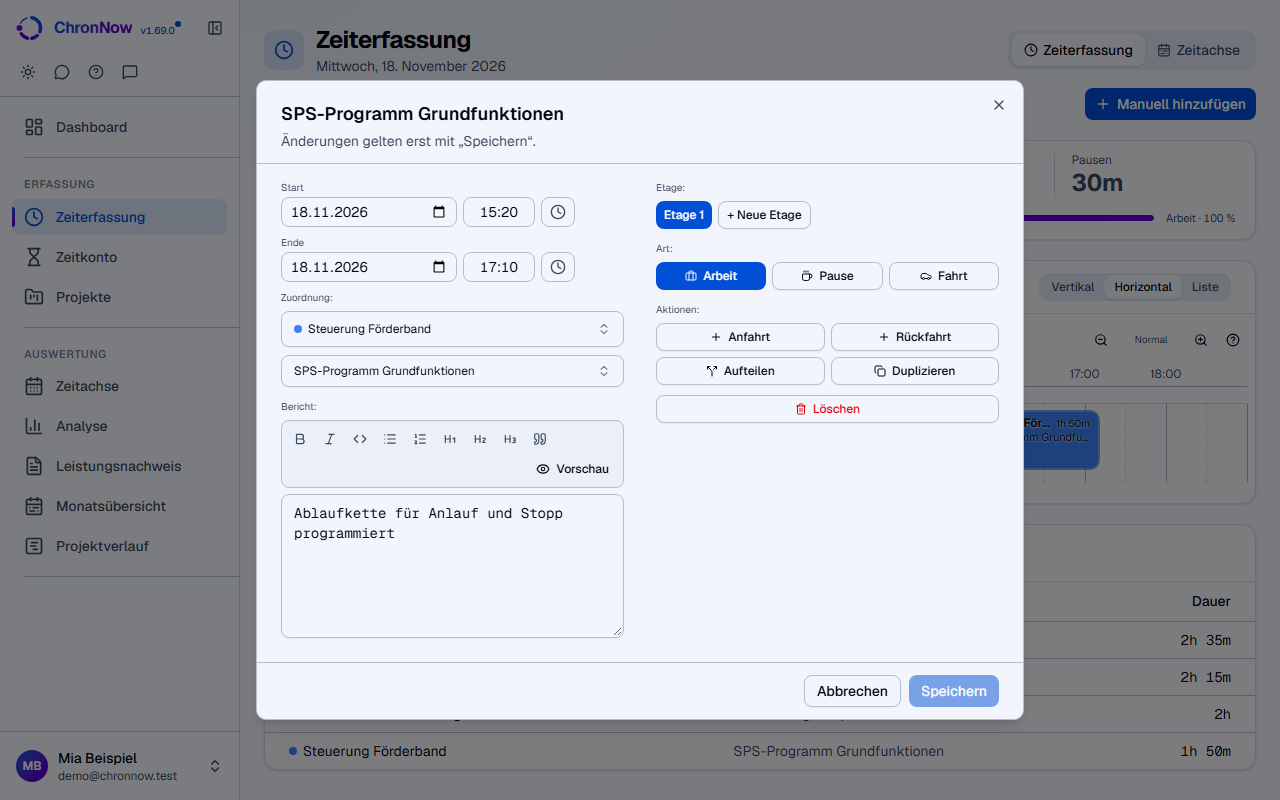
Aktionen im Block-Fenster
Unter „Aktionen“ stehen Befehle, die sofort wirken. Hast du im Fenster etwas geändert, sind sie gesperrt, bis du gespeichert oder abgebrochen hast.
- Anfahrt / Rückfahrt – legt eine Fahrt direkt vor bzw. nach dem Block an. Du gibst nur die Dauer in Stunden und Minuten ein. Bei Pausen gibt es beides nicht; Rückfahrt geht nur bei Blöcken mit Ende.
- Aufteilen – teilt den Block auf mehrere Projekte auf (siehe Die Seite Zeiterfassung).
- Duplizieren – legt eine Kopie mit gleicher Dauer und Zuordnung direkt hinter den Block.
- Zusammenführen – verbindet den Block mit dem nächsten. Der Knopf erscheint nur, wenn es danach einen beendeten Block gibt. Der neue Block behält die Zuordnung des früheren.
- Löschen – entfernt den Block.
Ziehen mit der Maus
- Verschieben: Fasse einen Block in der Mitte und ziehe ihn. Er bewegt sich minutengenau.
- Kürzen oder verlängern: Ziehe am Anfang oder Ende des Blocks.
- Gemeinsame Grenze: Stoßen zwei Blöcke aneinander, verschiebst du mit der Kante die Grenze zwischen beiden – der eine wird länger, der andere kürzer.
- Nach dem Loslassen fragt ChronNow nach („Zeitblock verschieben?“, „Zeitblock anpassen?“ oder „Grenze verschieben?“) und zeigt die neuen Zeiten. Bestätige mit „Verschieben“ bzw. „Anpassen“.
Am Handy hältst du den Block erst einen Moment gedrückt, bis er leicht vibriert. Danach kannst du ihn ziehen. So verschiebst du beim Blättern nichts aus Versehen.
Werkzeuge
In der Leiste über dem Zeitstrahl (am Handy im Menü „Werkzeuge“ ⋯):
- Schneiden (
C) – ein Klick in einen Block teilt ihn an dieser Stelle. Einen laufenden Block kannst du nur in der Vergangenheit schneiden. - Snap (
S) – Blöcke rasten beim Ziehen an den Kanten der Nachbarn ein, wenn sie weniger als 10 Minuten entfernt sind. - Ripple (
R) – verschiebst du einen Block, rutschen die folgenden Blöcke derselben Etage mit. - Rückgängig und Wiederherstellen – siehe unten.
- Zoom – mit den Lupen wechselst du zwischen „Kompakt“, „Normal“, „Groß“ und „Sehr groß“.
- Fragezeichen – zeigt alle Werkzeuge und Tastenkürzel.
Lücken füllen
Zwischen zwei Blöcken zeigt der Zeitstrahl Lücken als gestrichelte Fläche mit „+ … Lücke füllen“. Ein Klick legt dort einen Block ohne Projekt an, den du danach zuordnest oder zur Pause machst. Er reicht genau vom Ende des einen bis zum Start des nächsten Blocks und bleibt in Etage 1. Als Lücke gilt nur Zeit, in der in keiner Etage etwas liegt.
Mehrere Blöcke bearbeiten
- Klicke auf „Auswählen“ und tippe die Blöcke an – oder halte die Umschalttaste und klicke.
Strg+Amarkiert alle. - Über dem Zeitstrahl erscheint „… Blöcke ausgewählt“ mit diesen Befehlen:
- Allen zuordnen… – ein Projekt für alle markierten Blöcke.
- Zusammenführen – macht aus den markierten Blöcken einen.
- Lücken schließen – „Blöcke verlängern“ (jeder reicht bis zum Start des nächsten), „Zusammenrücken“ (spätere Blöcke rutschen nach vorn, die Dauer bleibt) oder „Als Pause eintragen“ (in jede Lücke kommt ein Pausenblock).
- Löschen – mit Rückfrage.
- Fertig – hebt die Auswahl auf.
- Ziehst du einen markierten Block, wandern alle markierten mit.
Zuordnen, Zusammenführen und Lücken schließen brauchen mindestens zwei Blöcke im selben Bereich, und keiner davon darf noch laufen.
Rückgängig machen
Strg+Z(oder „Rückgängig“) nimmt den letzten Schritt zurück – Ziehen, Schneiden, Zusammenführen, Duplizieren, Lücke füllen und Löschen.Strg+Umschalt+ZoderStrg+Y(oder „Wiederherstellen“) holt ihn wieder.- Mehrere gelöschte Blöcke holst du mit einem
Strg+Zzurück.
Gut zu wissen
- Tastenkürzel:
CSchneiden ·SSnap ·RRipple ·Strg+ZRückgängig ·Strg+Umschalt+Z/Strg+YWiederherstellen ·Strg+Aalle auswählen · Umschalt+Klick mehrere auswählen ·Entfbzw. Rücktaste: markierte Blöcke löschen (mit Rückfrage) – ist nichts markiert, aber ein Block geöffnet, wird dieser sofort ohne Rückfrage gelöscht ·+/−Zoom ·EscSchneiden beenden, dann Auswahl aufheben, dann offenen Block schließen. - Die Tastenkürzel wirken nicht, während du in ein Feld tippst.
- Der Rückgängig-Verlauf gilt, solange die Seite offen ist. Nach dem Neuladen ist er leer.
- Innerhalb einer Etage überschneidet sich nie etwas: Beim Ziehen und bei den Zeitfeldern hält ein Block an der Kante des Nachbarn an. Für Gleichzeitiges gibt es Etagen.
- Laufende Blöcke lassen sich nicht in der Zeit verschieben, nur in eine andere Etage. Duplizieren und Zusammenführen gehen erst, wenn der Block beendet ist.
- Eine Kopie beim Duplizieren braucht Platz: Liegt direkt dahinter schon ein Block oder würde sie in der Zukunft enden, lehnt ChronNow ab.
- Zusammenführen geht nur mit Blöcken derselben Etage, zwischen denen kein anderer Block liegt.
- Fahrten zählen zur Arbeitszeit, Pausen nicht.
- In der horizontalen Ansicht schiebt das Mausrad den Zeitstrahl nach links und rechts. Beim Öffnen steht er bei der aktuellen Uhrzeit.
Häufige Fragen
Ich habe aus Versehen einen Block gelöscht.
Drück Strg+Z oder klick auf „Rückgängig“, solange du die Seite nicht neu geladen hast.
Beim Ziehen bleibt der Block an einem anderen hängen. Das ist Absicht: In einer Etage darf sich nichts überschneiden. Willst du parallel arbeiten, zieh den Block quer in eine andere Etage oder klick auf „+ Etage“.
Warum kann ich die Blöcke nicht zusammenführen? Prüfe, ob beide in derselben Etage und im selben Bereich liegen, beide beendet sind und kein anderer Block dazwischen liegt.