Pausen erfassen
Pausen eintragen, nachträglich aus Lücken machen, einem Projekt zuordnen – und wie sie gezählt werden.
Wozu
Pausenblöcke (Art „Pause“) zählen nie zur Arbeitszeit. Damit dein Tag stimmt – und der Leistungsnachweis zeigt, wann du unterbrochen hast –, kannst du Pausen als eigene Blöcke im Zeitstrahl führen. Am einfachsten ist der Knopf „Pause“ im Timer. Für die Arbeitszeit reicht es auch, den Timer zur Pause einfach zu stoppen: Zeit ohne Block zählt ohnehin nicht.
So geht’s
Einfach: Timer stoppen
- Klicke vor der Pause auf „Stopp“.
- Nach der Pause klickst du auf „Timer starten“.
Die Lücke im Zeitstrahl ist deine Pause. Willst du sie als Pausenblock sichtbar haben, mach weiter wie unter „Lücken als Pause eintragen“.
Pause mit einem Klick
Im laufenden Timer klickst du auf „Pause“. Die Arbeit endet, eine Pause beginnt („Pause seit 12:05 · 14 min“). „Pause beenden“ setzt die Arbeit am selben Projekt und derselben Aufgabe fort, „Stopp“ beendet nur die Pause. Du findest die Knöpfe in der Karte „Aktive Sitzung“ (Dashboard), auf der Zeiterfassung (Karte und Liste) und im Schnell-Timer. Die Pause zählt nicht zur Arbeitszeit.
Im Windows-Agenten (ab Solo) gibt es dieselben Knöpfe auf den Seiten Timer und Heute und im Menü des ChronNow-Symbols in der Taskleiste. Die Pause erscheint in ChronNow wie eine Pause aus dem Browser. Ist die Verbindung weg, läuft der Timer in ChronNow bis zu 12 Stunden weiter, und der Agent schickt „Pause“ und „Pause beenden“ mit der echten Uhrzeit nach, sobald die Verbindung wieder steht. Fährst du Windows während einer Pause herunter, meldest dich ab oder schläft der PC länger als 10 Minuten, beendet der Agent die Pause. Drückst du in ChronNow „Pause“ auf einen Timer aus dem Agenten, zeigt auch der Agent die Pause an. Siehe Timer im Agenten.
Einen Block zur Pause machen
- Öffne den Block im Zeitstrahl.
- Wähle unter „Art“ die „Pause“.
- Klicke auf „Speichern“.
Lief der Timer über die Pause weiter, schneidest du vorher das Pausenstück heraus: „Schneiden“ einschalten (C) und am Beginn und Ende der Pause in den Block klicken.
Lücken als Pause eintragen
- Klicke im Zeitstrahl auf „Auswählen“ und markiere die Blöcke vor und nach den Lücken.
- Klicke auf „Lücken schließen“ und dann auf „Als Pause eintragen“.
- In jede Lücke zwischen den markierten Blöcken kommt ein Pausenblock.
Einzelne Lücke: Klicke auf „+ … Lücke füllen“, öffne den neuen Block und wähle bei „Art“ „Pause“. Die Pause liegt genau zwischen den beiden Blöcken in Etage 1 und im selben Bereich – auch wenn die Blöcke auf die Sekunde genau enden oder beginnen.
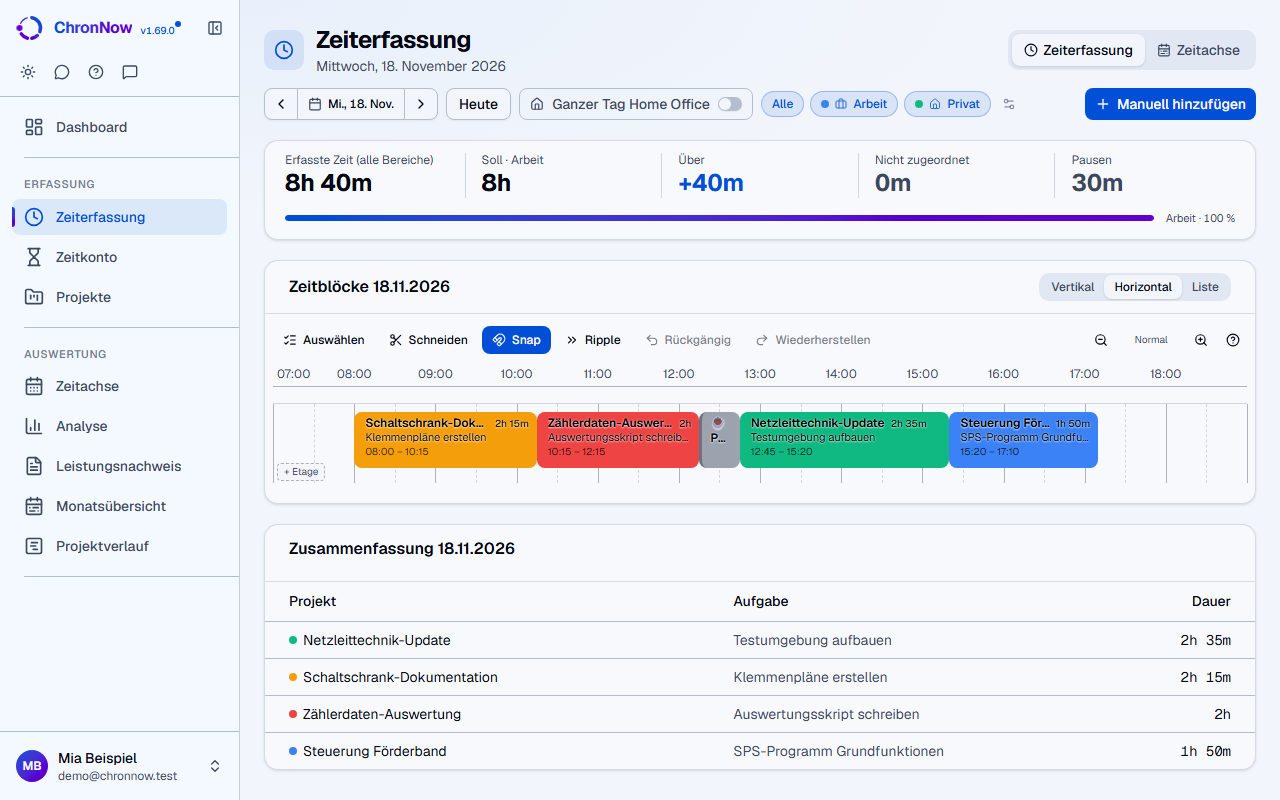
Pause einem Projekt zuordnen
Eine Pause gehört zu dem Projekt, zwischen dem sie liegt – so führt sie auch der Leistungsnachweis.
- Öffne die Pause im Zeitstrahl oder suche sie in der Listenansicht.
- Bei der Pause (im Block-Fenster unter „Pause gehört zu:“) stehen zwei Knöpfe: mit „←“ das Projekt davor, mit „→“ das Projekt danach. Klicke auf das passende.
- In der Liste gilt die Wahl sofort. Im Block-Fenster klickst du danach auf „Speichern“.
Liegt die Pause mitten in einem Projekt, gibt es nichts zu wählen – dann steht dort, wozu sie gehört. Wählst du nichts, gehört sie automatisch zum Block davor im selben Bereich, sonst zum Block danach. Zur Wahl stehen nur Blöcke aus dem Bereich der Pause. Hat dort kein Block ein Projekt, bleibt die Pause ohne Projekt – sie springt nicht in einen anderen Bereich.
Gut zu wissen
- Pausenblöcke (Art „Pause“) zählen nie zur Arbeitszeit. Auf der Seite Zeiterfassung stehen sie in den Tageszahlen unter „Pausen“, auf der Zeitachse neben der Arbeitszeit.
- Eine Pause mit dem Knopf „Pause“ gehört dir, nicht dem Agenten: Sie läuft weiter, auch wenn der Rechner schläft oder ausgeschaltet ist (das gilt für Timer aus ChronNow; die Pause eines Timers im Agenten – auch eine, die du in ChronNow gedrückt hast – endet beim Herunterfahren und nach mehr als 10 Minuten Energiesparmodus), und der Agent erfasst in ihrem Bereich währenddessen keine Arbeitszeit. Sobald die Pause endet – mit „Pause beenden“, mit „Stopp“ oder um Mitternacht –, erfasst er wieder, solange der Rechner an ist. Eine vergessene Pause endet um Mitternacht von selbst.
- Fahrten („Fahrt“) sind keine Pausen – sie zählen zur Arbeitszeit.
- Pausenblöcke dürfen sich mit Arbeit in einer anderen Etage überschneiden; die Regel gegen doppelte Zeit gilt für sie nicht. Ausnahme: Eine Pause, die du selbst einträgst, schneidet die vom Agenten erkannte Zeit im selben Bereich heraus – dort entsteht während der Pause kein Agent-Block.
- Mit dem Windows-Agenten (ab Solo): Der Agent erkennt Pausen selbst, wenn du eine Weile weder Maus noch Tastatur benutzt. Solche Pausen stehen im Block als „inkl. … min Pause“ und im Zeitstrahl sichtbar; von der Arbeitszeit werden sie nicht automatisch abgezogen. Erst eine Pause von mehr als zwei Stunden beendet den Block (dann bleibt dort eine Lücke). Wie lange es bis zu einer Pause dauert und ob der Agent sie überhaupt erkennt, stellst du unter Einstellungen → Zeiterfassung im Block „Pausen erkennen“ ein (Schalter „Leerlauf als Pause erkennen“). Willst du eine Leerlaufzeit abziehen, schneide sie im Zeitstrahl heraus (bei an den Agenten gebundenen Timern geht es auch über „Leerlauf prüfen“).
- Für Timer, die an den Agenten gebunden sind, gibt es zusätzlich „Leerlauf prüfen“ (siehe Timer starten und stoppen).
Häufige Fragen
Muss ich Pausen überhaupt eintragen? Nein. Wenn du den Timer zur Pause stoppst, ist deine Arbeitszeit schon richtig. Pausenblöcke helfen nur, den Tag vollständig zu zeigen.
Warum kann ich bei einer Pause kein beliebiges Projekt wählen? Eine Pause gehört zur Arbeit davor oder danach. Eine Pause mitten in einem Projekt gehört nicht zu einem dritten Projekt.