Einstellungen zur Zeiterfassung
Wann der Windows-Agent eine Pause erkennt, ob Pausen abgezogen werden und wie Timer und Rechner zusammenspielen.
Wozu
Unter Einstellungen → Zeiterfassung legst du fest, wie der Windows-Agent (ab Solo) deine Zeit in Zeitblöcke fasst: ab wann er eine Pause annimmt, ob er Leerlauf überhaupt als Pause erkennt und was mit Timern passiert, die du von Hand gestartet hast. Die Vorgaben passen für die meisten – ändere nur, was dich stört.
So geht’s
- Öffne das Konto-Menü unten in der Seitenleiste, wähle „Einstellungen“ und dann Zeiterfassung.
- Ändere die Werte. Jede Änderung wird sofort gespeichert („Speichert …“, dann „Gespeichert“ oben rechts).
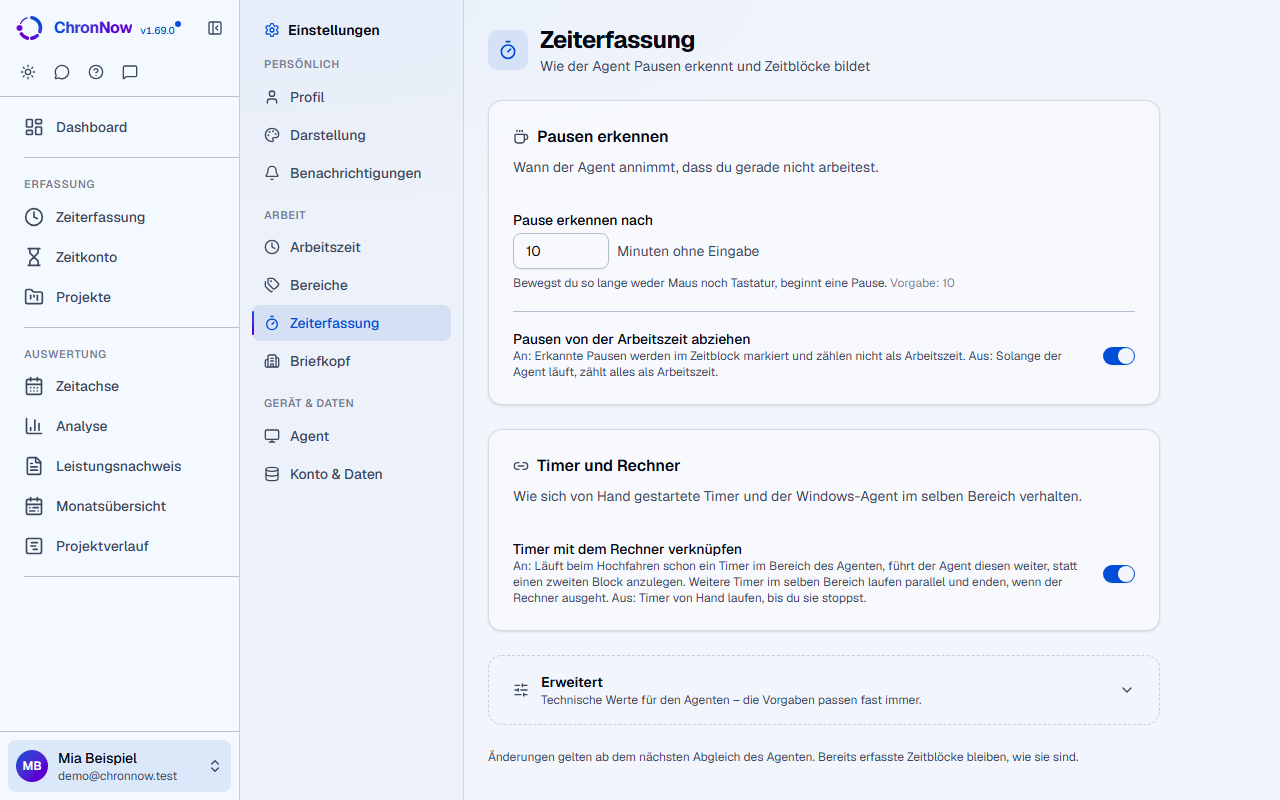
Pausen erkennen
- Pause erkennen nach … Minuten ohne Eingabe – Bewegst du so lange weder Maus noch Tastatur, beginnt eine Pause. Erlaubt sind 1 bis 120 Minuten. Vorgabe: 10.
- Leerlauf als Pause erkennen – An (Vorgabe): Der Agent erkennt Leerlauf und markiert ihn im Zeitblock als „inkl. … min Pause“. Abgezogen wird davon nicht automatisch: Die Arbeitszeit zählt den Block weiter ganz, nur eine Pause von mehr als zwei Stunden lässt eine Lücke. Aus: Der Agent erkennt keinen Leerlauf, der Block läuft ohne Markierung durch. Leerlauf schneidest du bei Bedarf im Zeitstrahl heraus; bei an den Agenten gebundenen Timern gibt es zusätzlich „Leerlauf prüfen“.
Timer und Rechner
- Timer mit dem Rechner verknüpfen – An (Vorgabe): Läuft beim Hochfahren schon ein Timer im Bereich des Agenten, führt der Agent diesen Timer weiter, statt einen zweiten Block anzulegen. Weitere Timer im selben Bereich laufen parallel und enden, wenn der Rechner ausgeht. Aus: Timer, die du von Hand startest, laufen, bis du sie stoppst.
Erweitert
Klicke auf Erweitert, um die technischen Werte des Agenten zu sehen. Die Vorgaben passen fast immer.
- Lebenszeichen senden alle … Sekunden – So oft meldet sich der Agent bei ChronNow. Kürzer heißt genauere Anfangs- und Endzeiten, aber etwas mehr Datenverkehr. Erlaubt sind 15 bis 300 Sekunden. Vorgabe: 60.
- Neuen Zeitblock beginnen nach … Minuten ohne Lebenszeichen – Meldet sich der Agent so lange nicht (etwa im Ruhezustand), endet der Zeitblock. Beim nächsten Lebenszeichen beginnt ein neuer. Erlaubt sind 1 bis 30 Minuten. Vorgabe: 3.
Gut zu wissen
- Erst beim nächsten Abgleich: Änderungen gelten, sobald sich der Agent das nächste Mal mit ChronNow abgleicht. Bereits erfasste Zeitblöcke bleiben, wie sie sind.
- Unter jedem Zahlenfeld steht die Vorgabe. Gibst du einen Wert außerhalb der Grenzen ein, setzt ChronNow ihn auf den nächsten erlaubten Wert.
- Hast du die erweiterten Werte schon einmal geändert, ist Erweitert beim Öffnen der Seite gleich aufgeklappt.
- Ohne Windows-Agenten wirken die Pausen- und Lebenszeichen-Werte nicht. Timer, die du in ChronNow startest, laufen dann einfach, bis du sie stoppst.
- Im Agenten unter Einstellungen siehst du bei „Pause nach Leerlauf“, welchen Wert dein Konto vorgibt. Siehe Einstellungen im Agenten.
Häufige Fragen
Meine Mittagspause wird nicht abgezogen. Erkannter Leerlauf wird nicht automatisch abgezogen, er steht nur im Block als „inkl. … min Pause“. Bist du während der Pause am Rechner aktiv, erkennt der Agent gar keine Pause. Trag sie dann von Hand ein oder klicke vorher im Timer auf „Pause“, siehe Pausen erfassen.
Mein Timer hat einfach aufgehört, als ich den Rechner ausgeschaltet habe. Dann war er mit dem Rechner verknüpft. Schalte „Timer mit dem Rechner verknüpfen“ aus, wenn deine Timer unabhängig vom Rechner weiterlaufen sollen.