Darstellung
Hell, Dunkel oder System, eines von 17 Farb-Themes, Sprache, Wochenbeginn und die Seite des Menüs am Handy einstellen.
Wozu
Unter Einstellungen → Darstellung bestimmst du, wie ChronNow für dich aussieht: hell oder dunkel, in welchen Farben, in welcher Sprache, an welchem Tag die Woche beginnt und auf welcher Seite am Handy der Menü-Knopf sitzt.
So geht’s
- Öffne das Konto-Menü unten in der Seitenleiste und wähle „Darstellung“ (oder „Einstellungen“ → Darstellung).
- Wähle aus, was du ändern willst – alles wird sofort übernommen.
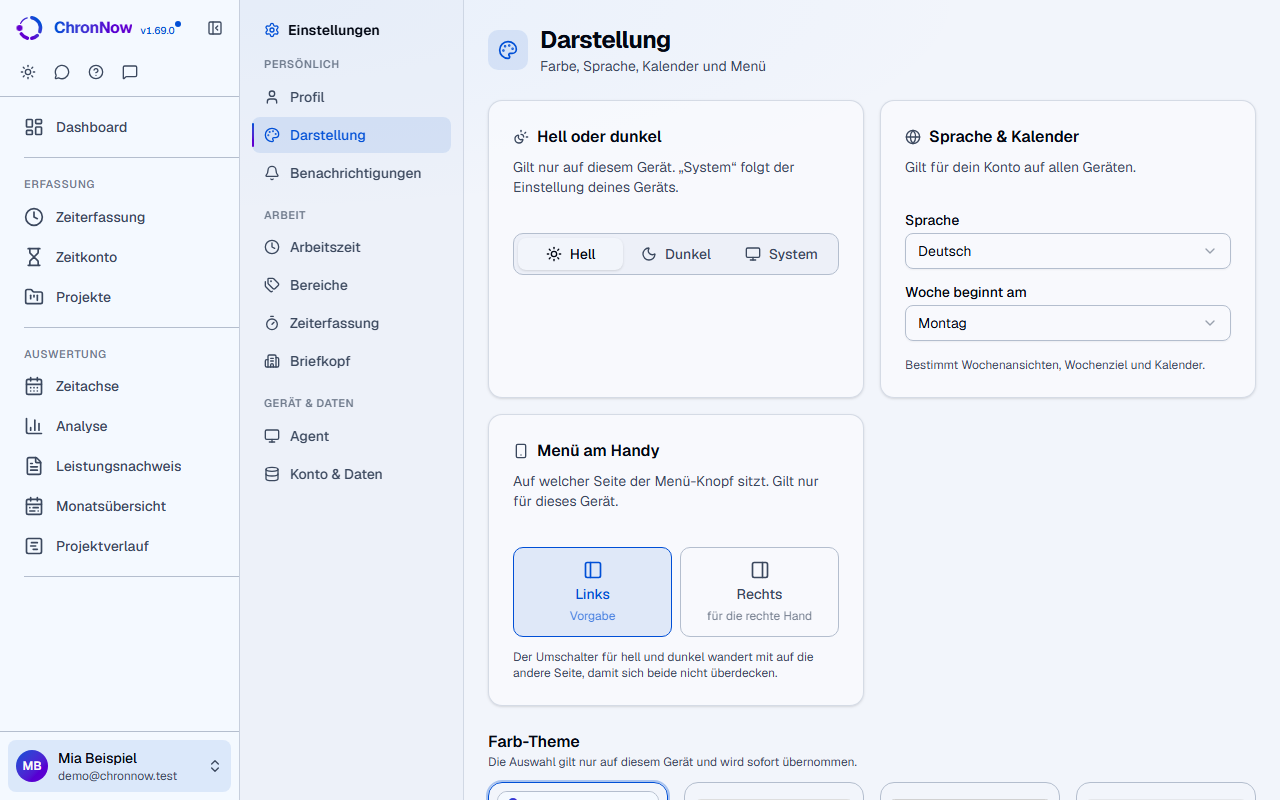
Hell oder dunkel
Klicke auf „Hell“, „Dunkel“ oder „System“. Mit „System“ folgt ChronNow der Einstellung deines Geräts – stellt dein Rechner oder Handy abends auf dunkel um, macht ChronNow mit.
Schneller geht es mit dem Sonne- bzw. Mond-Symbol oben in der Seitenleiste: Ein Klick schaltet direkt zwischen hell und dunkel um.
Farb-Theme
Unter Farb-Theme siehst du für jedes Theme eine kleine Vorschau. Klicke auf eine Vorschau – ChronNow übernimmt die Farben sofort, das gewählte Theme ist mit „Aktiv“ markiert.
Zur Wahl stehen „Electric Blue“ (Standard) und 16 weitere Themes: Mitternacht, Graphit, Klarblau, Azur, Himmel, Ozean, Lavendel, Smaragd, Salbei, Limette, Leinen, Pergament, Terrakotta, Glut, Abendrot und Bordeaux. Jedes Theme gibt es hell und dunkel.
Sprache & Kalender
- Sprache – „Deutsch“ oder „English“. Die Texte wechseln gleich danach.
- Woche beginnt am – „Montag“ oder „Sonntag“. Das bestimmt Wochenansichten, Wochenziel und Kalender.
Menü am Handy
Wähle „Links“ (Vorgabe) oder „Rechts“ (für die rechte Hand). So sitzt der Menü-Knopf am Handy auf der Seite, die du gut erreichst. Der Umschalter für hell und dunkel wandert mit auf die andere Seite, damit sich beide nicht überdecken.
Gut zu wissen
- Pro Gerät: Hell/Dunkel, das Farb-Theme und die Seite des Menüs am Handy gelten nur auf dem Gerät, auf dem du sie wählst. So kannst du am Rechner dunkel und am Handy hell arbeiten.
- Für dein Konto: Sprache und Wochenbeginn gelten auf allen Geräten.
- Auf einem neuen Gerät startet ChronNow mit „System“ und dem Standard-Theme „Electric Blue“.
- Die Hilfeartikel gibt es nur auf Deutsch, auch wenn du „English“ wählst.
Häufige Fragen
Ich habe ein Theme gewählt, aber am Handy ist alles wie vorher. Das ist so gewollt: Die Farben gelten pro Gerät. Wähle das Theme am Handy noch einmal.
Kann ich eigene Farben einstellen? Nein, du wählst eines der vorhandenen Themes.