Die Einstellungen im Überblick
Wo du die Einstellungen findest, was in welcher Gruppe steht und was nur für dein Gerät gilt.
Wozu
In den Einstellungen passt du ChronNow an dich an: dein Profil, wie die App aussieht, deine Arbeitszeit, deine Bereiche, den Briefkopf für den Leistungsnachweis, den Windows-Agenten und deine Daten. Dieser Artikel zeigt, wo du was findest. Jede Seite hat einen eigenen Artikel.
So geht’s
Einstellungen öffnen
- Klicke unten in der Seitenleiste auf deinen Namen. Es öffnet sich das Konto-Menü.
- Wähle „Einstellungen“. Du landest auf deinem Profil.
- Links siehst du alle Seiten der Einstellungen. Am Handy stehen sie als Leiste oben – wische sie zur Seite, um weitere Einträge zu sehen.
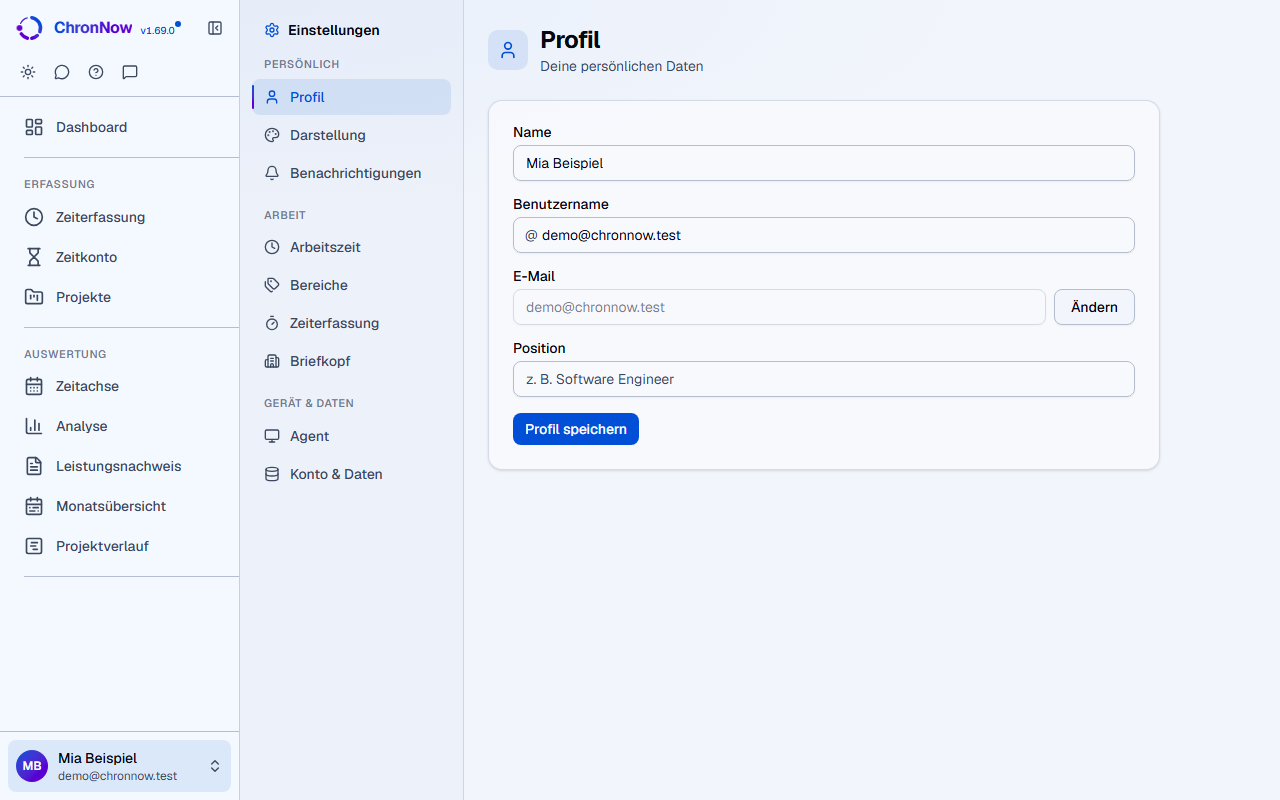
Was steht wo?
Persönlich
- Profil – Name, Benutzername, E-Mail-Adresse und Position. Siehe Profil und Konto.
- Darstellung – Hell, Dunkel oder System, Farb-Theme, Sprache, Wochenbeginn und die Seite des Menüs am Handy. Siehe Darstellung.
- Benachrichtigungen – ob du Produkt-Neuigkeiten per E-Mail bekommst und ob Ringo dich in der App erinnert („Ringo in der App“). Siehe Benachrichtigungen – E-Mails und Ringo.
Arbeit
- Arbeitszeit – Zielstunden pro Tag, Arbeitstage und dein Bundesland für die Feiertage. Siehe Einstellungen zur Arbeitszeit.
- Bereiche – deine Bereiche mit Soll für Überstunden und Urlaub. Siehe Bereiche.
- Zeiterfassung – wann der Agent eine Pause erkennt und wie Timer und Rechner zusammenspielen. Siehe Einstellungen zur Zeiterfassung.
- Briefkopf – Absender und Logo auf deinem Leistungsnachweis. Siehe Briefkopf und Logo.
Gerät & Daten
- Agent – den Windows-Agenten herunterladen und deine Rechner verwalten. Siehe Windows-Agent installieren.
- Konto & Daten – alle Daten exportieren oder das Konto löschen. Siehe Daten exportieren und Konto löschen.
Das Konto-Menü
Im Konto-Menü unten in der Seitenleiste findest du außerdem:
- „Darstellung“ – springt direkt zu den Einstellungen für Hell, Dunkel und Farben.
- „Abrechnung“ – dein Tarif und dein Abo. Siehe Abo verwalten.
- „Agent öffnen“ – öffnet den Windows-Agenten auf diesem PC. Der Eintrag erscheint nur, wenn sich in den letzten 30 Tagen ein Agent von dir gemeldet hat.
- „Impressum“ und „Datenschutz“.
- „Abmelden“.
Gut zu wissen
- Speichern geht meist von selbst. Auf den Seiten Arbeitszeit, Zeiterfassung, Darstellung und Briefkopf speichert ChronNow jede Änderung sofort. Oben rechts steht dann „Speichert …“, danach „Gespeichert“. Erscheint „Nicht gespeichert – bitte erneut versuchen“, ändere den Wert noch einmal.
- Ausnahme Profil: Name, Benutzername und Position übernimmst du mit „Profil speichern“.
- Nur auf diesem Gerät: Hell oder dunkel, das Farb-Theme und die Seite des Menüs am Handy merkt sich ChronNow je Gerät. Alles andere gilt für dein Konto auf allen Geräten.
- Die Erinnerungen des Windows-Agenten (z. B. Pausen-Erinnerung) stellst du im Agenten selbst ein, nicht hier. Siehe Benachrichtigungen des Agenten.
- Speichern sofort: Auch die Schalter unter Benachrichtigungen („Produkt-Neuigkeiten per E-Mail“, „Ringo in der App“) speichern sofort.
Häufige Fragen
Wo ändere ich mein Passwort? In den Einstellungen gibt es dafür kein Feld. Melde dich ab und nutze auf der Anmeldeseite „Passwort vergessen?“. Siehe Konto anlegen und anmelden.
Wo stelle ich ein, dass die Woche am Sonntag beginnt? Unter Einstellungen → Darstellung bei „Woche beginnt am“.