Konto anlegen und anmelden
Registrieren, E-Mail bestätigen, anmelden und ein vergessenes Passwort zurücksetzen.
Wozu
Für ChronNow brauchst du ein eigenes Konto. Damit meldest du dich im Browser an – am Rechner, am Handy oder am Tablet. Dieser Artikel zeigt, wie du ein Konto anlegst, deine E-Mail-Adresse bestätigst, dich anmeldest und ein vergessenes Passwort zurücksetzt.
So geht’s
Konto anlegen
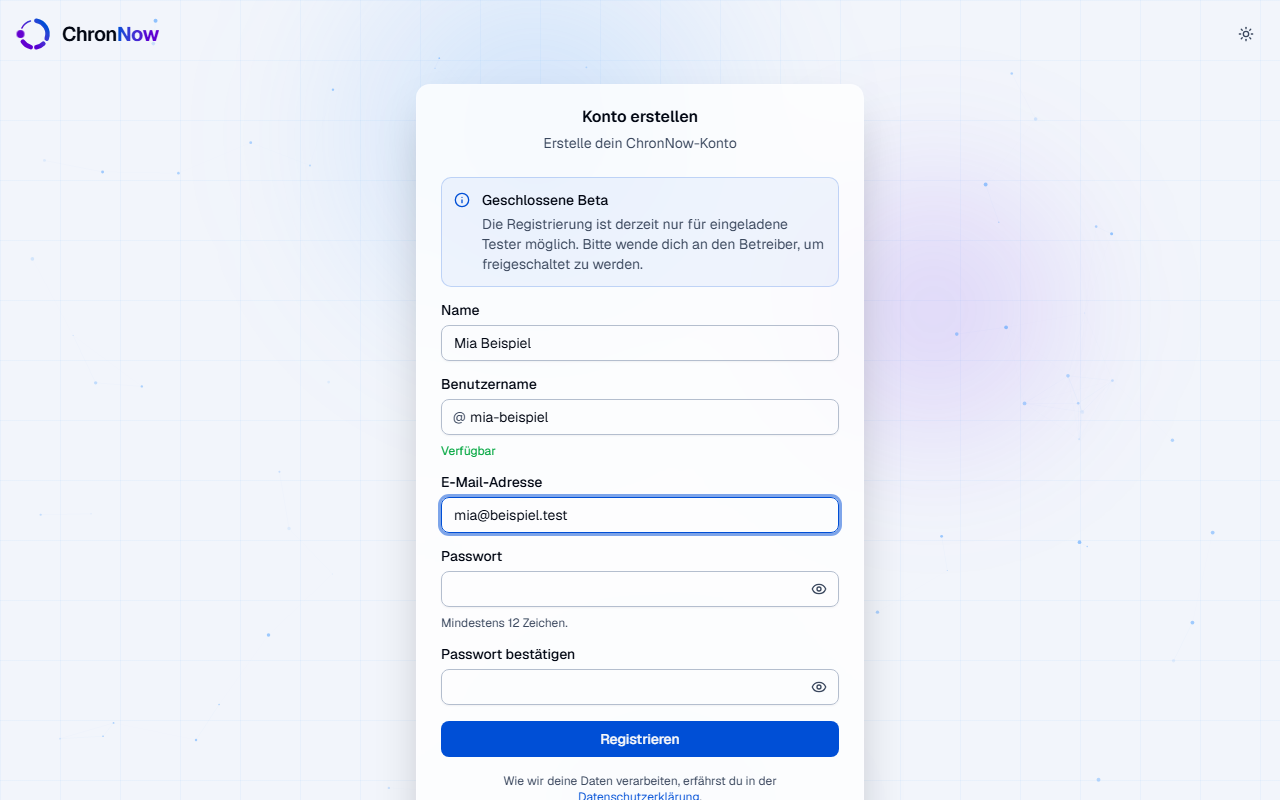
- Öffne die Seite „Registrieren“ (auf der Anmeldeseite unter „Noch kein Konto?“).
- Fülle die Felder aus:
- Name – so wirst du in ChronNow angezeigt.
- Benutzername – 3 bis 30 Zeichen, nur Kleinbuchstaben, Ziffern,
-und_. Beim Tippen siehst du „Verfügbar“ oder „Bereits vergeben“. - E-Mail-Adresse
- Passwort und Passwort bestätigen – mindestens 12 Zeichen. Mit dem Augen-Symbol im Feld zeigst du das Passwort an.
- Klicke auf „Registrieren“.
- Du landest auf „E-Mail bestätigen“. Öffne die E-Mail von ChronNow und klicke auf den Link darin.
- Nach „E-Mail erfolgreich bestätigt!“ geht es automatisch weiter zu deinem Dashboard.
Anmelden
- Öffne die Seite „Anmelden“.
- Gib E-Mail-Adresse und Passwort ein und klicke auf „Anmelden“.
- Alternativ meldest du dich unter „Oder weiter mit“ über „Google“ oder „GitHub“ an.
Rufst du eine Seite der App auf, ohne angemeldet zu sein, schickt ChronNow dich zuerst zur Anmeldung und danach zurück zu der Seite, die du öffnen wolltest.
Passwort vergessen
- Klicke auf der Anmeldeseite neben „Passwort“ auf „Passwort vergessen?“.
- Gib deine E-Mail-Adresse ein und klicke auf „Link senden“.
- Öffne die E-Mail und klicke auf den Link. Er führt zu „Neues Passwort festlegen“.
- Gib unter „Neues Passwort“ und „Passwort bestätigen“ dein neues Passwort ein (mindestens 12 Zeichen) und klicke auf „Passwort ändern“.
- Nach „Passwort erfolgreich geändert!“ kommst du automatisch zur Anmeldung.
Abmelden
Klicke unten in der Seitenleiste auf deinen Namen und wähle „Abmelden“.
Gut zu wissen
- Die Registrierung kann zeitweise nur auf Einladung möglich sein. Dann steht auf der Anmelde- und Registrierungsseite der Hinweis „Geschlossene Beta“.
- Nach „Link senden“ siehst du immer dieselbe Meldung – auch wenn es zu der Adresse kein Konto gibt. So kann niemand ausprobieren, welche Adressen bei ChronNow registriert sind.
- Der Link zum Zurücksetzen gilt nur eine begrenzte Zeit. Ist er abgelaufen, erscheint „Der Link ist ungültig oder abgelaufen.“ – fordere dann über „Link senden“ einen neuen an.
- Auf „E-Mail bestätigen“ gibt es „Vorerst überspringen“. Damit bist du noch nicht angemeldet: Solange deine Adresse nicht bestätigt ist, landest du wieder auf der Anmeldeseite, und die Anmeldung kann abgelehnt werden. Bestätige deshalb zuerst den Link aus der E-Mail.
- Deine Anmeldung bleibt eine Weile gültig. Auf fremden Geräten meldest du dich am besten wieder ab.
- Name, Benutzername und E-Mail-Adresse änderst du später in den Einstellungen. Dein Passwort änderst du über „Passwort vergessen?“ auf der Anmeldeseite.
Häufige Fragen
Die Bestätigungs-E-Mail kommt nicht an. Was tun? Prüfe auch deinen Spam-Ordner. Hilft das nicht, schreib uns über den Chat.
Die Anmeldung meldet „Bitte bestätige zuerst deine E-Mail-Adresse“. Du hast den Link aus der Bestätigungs-E-Mail noch nicht geöffnet. Hol das nach und melde dich danach erneut an.
Die Anmeldung meldet „Ungültige Anmeldedaten“. E-Mail-Adresse oder Passwort stimmen nicht. Prüfe die Schreibweise oder setze das Passwort über „Passwort vergessen?“ zurück.
Die Anmeldung meldet „Dieses Konto ist gesperrt“. Dann kannst du dich nicht selbst anmelden. Wende dich an den Support.
Der Bestätigungslink sagt „ungültig oder abgelaufen“. Über „Erneut registrieren“ kommst du zurück zur Registrierung.