Dein erster Tag mit ChronNow
In wenigen Schritten von der ersten Anmeldung zum ersten erfassten Arbeitstag.
Wozu
Dieser Artikel führt dich durch deinen ersten Arbeitstag mit ChronNow: einrichten, Timer starten, Zeit einem Projekt zuordnen und am Abend nachsehen, was zusammengekommen ist. Alles andere kannst du später nachholen.
So geht’s
Einrichten (einmalig, etwa 5 Minuten)
- Melde dich an. Du landest auf dem Dashboard.
- Öffne die Einstellungen: Klicke unten in der Seitenleiste auf deinen Namen und wähle „Einstellungen“. Öffne dort Bereiche. Für dich sind schon zwei Bereiche angelegt: „Gewerblich“ für deine Arbeit und „Privat“ für private Zeit. Trag beim Arbeitsbereich deine Wochenstunden und Arbeitstage ein – daraus berechnet ChronNow dein Soll.
- Öffne Einstellungen → Arbeitszeit und wähle dein Bundesland. Es bestimmt, welche Feiertage frei sind.
- Öffne Projekte und lege mit „Neues Projekt“ dein erstes Projekt an, zum Beispiel „Nordlicht Maschinenbau“. Aufgaben im Projekt sind freiwillig.
Den Tag erfassen
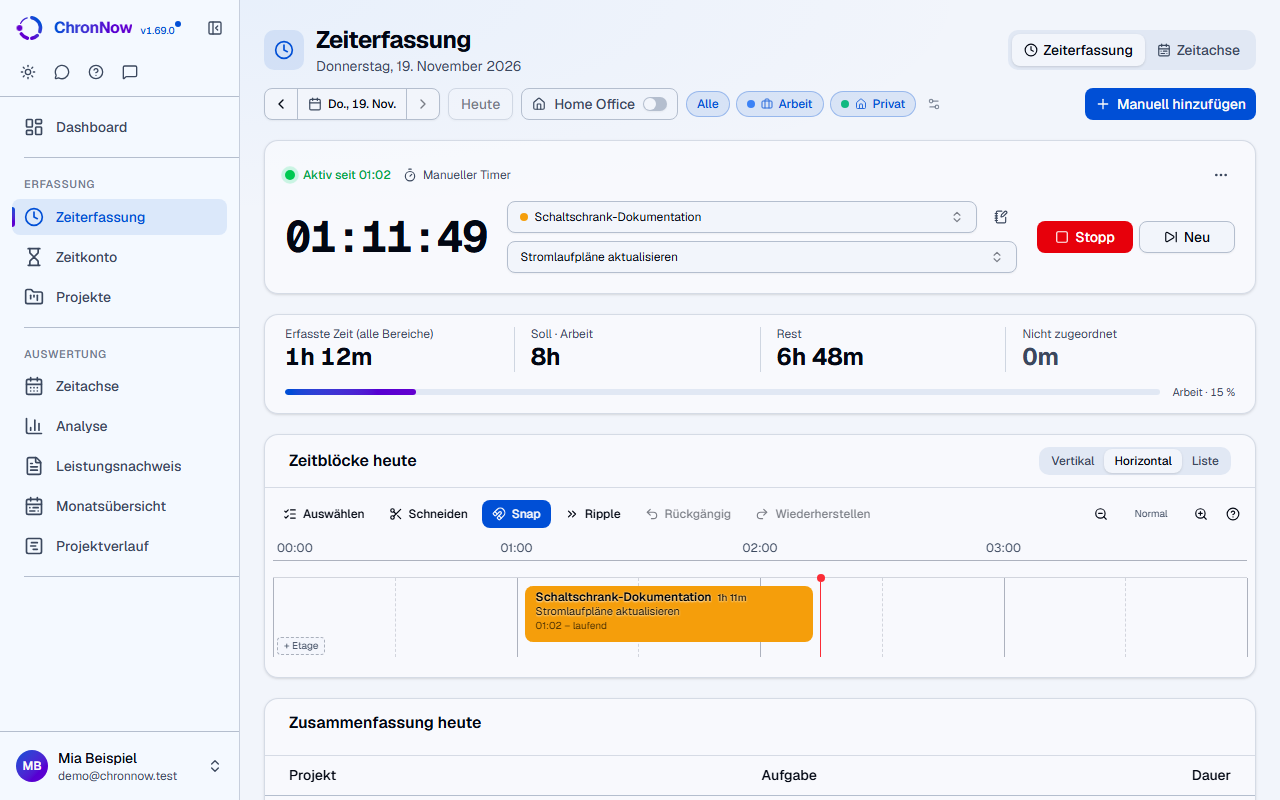
- Klicke morgens auf dem Dashboard in der Karte „Aktive Sitzung“ oder auf der Seite Zeiterfassung auf „Timer starten“.
- Klicke im laufenden Timer auf „Kein Projekt“ und wähle dein Projekt (und, wenn du magst, eine Aufgabe). Das geht auch später.
- Wechselst du die Arbeit, klicke auf „Neu“: Der aktuelle Block endet, und ein neuer Timer startet sofort.
- Machst du Pause, klicke auf „Stopp“. Nach der Pause startest du wieder mit „Timer starten“.
- Am Abend klickst du auf „Stopp“ und trägst im Fenster „Timer stoppen“ auf Wunsch eine Notiz ein.
Am Abend nachsehen
- Auf der Seite Zeiterfassung siehst du oben deine Zahlen des Tages: die erfasste Zeit, dein Soll, den Rest bzw. was du darüber bist, und was noch „Nicht zugeordnet“ ist.
- Darunter liegt der Zeitstrahl mit allen Blöcken des Tages. Ein Klick auf einen Block öffnet ihn zum Bearbeiten.
- Vergessenes trägst du mit „Manuell hinzufügen“ nach.
Gut zu wissen
- Zeit erfassen von Hand (Timer, Zeitblöcke, Zeitstrahl) gibt es in jedem Tarif, auch in Free.
- Je nach Angebot startest du nach der Registrierung mit einer Testphase oder einem Beta-Zugang, in denen du alle Funktionen von Solo ausprobieren kannst. Was für dich gilt, steht unter Abrechnung.
- Möchtest du nicht mehr an Start und Stopp denken, erfasst der Windows-Agent deine Arbeitszeit am Rechner automatisch (ab Solo).
- Zeit ohne Projekt geht nicht verloren. Sie steht als „Nicht zugeordnet“ im Zeitstrahl und lässt sich jederzeit zuordnen.
- Ein Timer läuft auch über Mitternacht weiter. Er gehört dann anteilig zu beiden Tagen.
Häufige Fragen
Muss ich für jede Tätigkeit ein Projekt anlegen? Nein. Du kannst auch ohne Projekt erfassen. Projekte brauchst du, wenn du später sehen willst, wie viel Zeit wohin geflossen ist, oder einen Leistungsnachweis brauchst.
Ich habe vergessen, den Timer zu starten. Trag die Zeit mit „Manuell hinzufügen“ nach, oder verschiebe im Zeitstrahl den Anfang eines Blocks nach vorne.