Projekte und Aufgaben
Projekte anlegen, filtern und abschließen, Aufgaben als Liste oder Kanban führen, Zeitbuchungen und Kommentare je Projekt.
Wozu
Ein Projekt ist das, woran du arbeitest – zum Beispiel „Umbau Leitstand“ für den Kunden „Nordlicht Maschinenbau“. Ordnest du deine Zeitblöcke Projekten zu, siehst du später, wie viel Zeit wohin geflossen ist, und kannst einen Leistungsnachweis erstellen. Aufgaben unterteilen ein Projekt in einzelne Arbeitsschritte. Beides ist freiwillig: Du kannst auch ganz ohne Projekte erfassen.
So geht’s
Die Projektliste
- Öffne in der Seitenleiste Projekte. Oben wechselst du mit den Reitern „Projekte | Kunden“ zur Kundenliste.
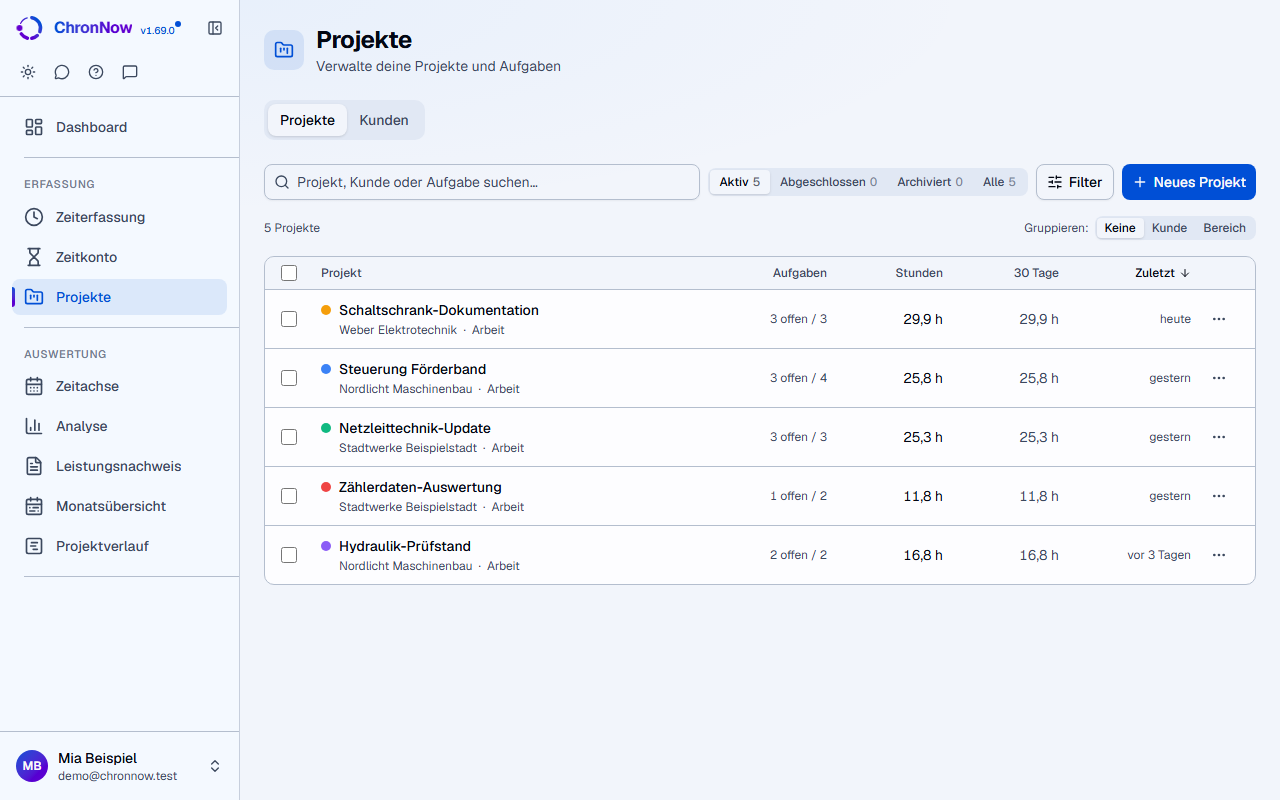
- Die Liste zeigt je Projekt: Projekt (mit Kunde und Bereich darunter), Aufgaben („3 offen / 5“), Stunden (alle erfasste Zeit), 30 Tage (Zeit der letzten 30 Tage) und Zuletzt (wann zuletzt Zeit gebucht wurde).
- Ein Klick auf „Projekt“, „Stunden“, „30 Tage“ oder „Zuletzt“ sortiert danach, ein zweiter Klick dreht die Richtung.
- Ein Klick auf den Projektnamen öffnet das Projekt.
Suchen, filtern, gruppieren
- Suchfeld „Projekt, Kunde oder Aufgabe suchen…“ – findet Projekte auch über den Kundennamen oder eine Aufgabe.
- Status – „Aktiv“, „Abgeschlossen“, „Archiviert“ oder „Alle“. Die Zahl daneben sagt, wie viele Projekte es jeweils gibt. Am Handy fehlt „Alle“.
- Filter – öffnet die Auswahl nach Bereichen, Kunden und (wenn du Tags vergibst) Tags. Die Kundenauswahl zeigt nur Kunden aus den gewählten Bereichen. Die Zahl am Knopf zeigt, wie viele Filter aktiv sind; „Filter zurücksetzen“ hebt sie auf.
- Gruppieren – „Keine“, „Kunde“ oder „Bereich“. Eine Gruppe klappst du mit einem Klick auf ihre Überschrift zu.
Status, Gruppierung und Sortierung merkt sich ChronNow auf diesem Gerät.
Projekt anlegen
- Klicke auf „Neues Projekt“ (am Handy „Neu“). Das Fenster „Neues Projekt“ öffnet sich.
- Gib einen Name ein.
- Wähle optional einen Kunden. Gibt es ihn noch nicht, tippe den Namen ins Suchfeld und klicke auf „… anlegen“.
- Wähle den Bereich – er ist Pflicht. Der Bereich entscheidet, wo die Zeit des Projekts zählt (siehe Bereiche).
- Optional: eine Beschreibung.
- Unter „Weitere Angaben“ findest du Farbe, Tags (Tag eingeben und
Enter, höchstens 20), Startdatum, Enddatum und Status. - Klicke auf „Speichern“.
Ein Projekt legst du auch direkt beim Zuordnen eines Zeitblocks an („+ Neues Projekt“), siehe Die Seite Zeiterfassung.
Mehrere Projekte auf einmal ändern
- Hake links die Projekte an. Das Kästchen in der Kopfzeile wählt alle sichtbaren Projekte.
- Unten erscheint eine Leiste mit „Abschließen“, „Archivieren“, „Aktivieren“ und „Kunde zuweisen“.
- „Aufheben“ hebt die Auswahl auf.
Einzelne Projekte änderst du über das Menü (⋯) am Zeilenende: „Öffnen“, „Bearbeiten“ und den Status („Abgeschlossen“, „Archiviert“ oder „Wieder aktivieren“).
Das Projekt im Detail
Oben steht der Projektname mit dem Status – ein Klick darauf ändert ihn. Daneben stehen Kunde, Bereich und der Zeitraum: „Geplant …“, wenn du Start- oder Enddatum gesetzt hast, sonst „Gebucht …“ von der ersten bis zur letzten Buchung.
- Bearbeiten öffnet das Projektfenster.
- Weitere Aktionen (⋯): „Abschließen“, „Archivieren“ bzw. „Wieder aktivieren“ und „Löschen …“.
Darunter stehen drei Kacheln: „Stunden gesamt“, „Letzte 30 Tage“ und „Aufgaben“ (offen und erledigt, mit Fortschrittsbalken). Der Link „Im Projektverlauf ansehen“ öffnet den Projektverlauf gleich mit diesem Projekt.
Darunter liegen drei Reiter: Aufgaben, Zeitbuchungen und Kommentare.
Aufgaben als Liste
- Tippe oben in „Neue Aufgabe… (Enter)“ einen Namen und drücke
Enter. Die Aufgabe ist sofort angelegt; das Feld bleibt für die nächste bereit. - Rechts schaltest du zwischen Liste und Kanban um. Die Wahl merkt sich ChronNow auf diesem Gerät.
- In der Liste hakst du eine Aufgabe mit dem Kreis links ab. Ein zweiter Klick öffnet sie wieder.
- Ein Klick auf den Namen benennt die Aufgabe um (
Enterspeichert,Escbricht ab). - Je Aufgabe siehst du die gebuchte Zeit und wann zuletzt gebucht wurde.
- Das Menü (⋯) bietet „Bearbeiten“, „Als „In Arbeit“ markieren“ bzw. „Zurück auf „Offen““ und „Löschen …“.
- Erledigte Aufgaben stehen eingeklappt unter „Erledigt (…)“.
- Zeit, die zum Projekt, aber zu keiner Aufgabe gebucht ist, steht unten als „Ohne Aufgabe gebucht“.
Aufgaben als Kanban
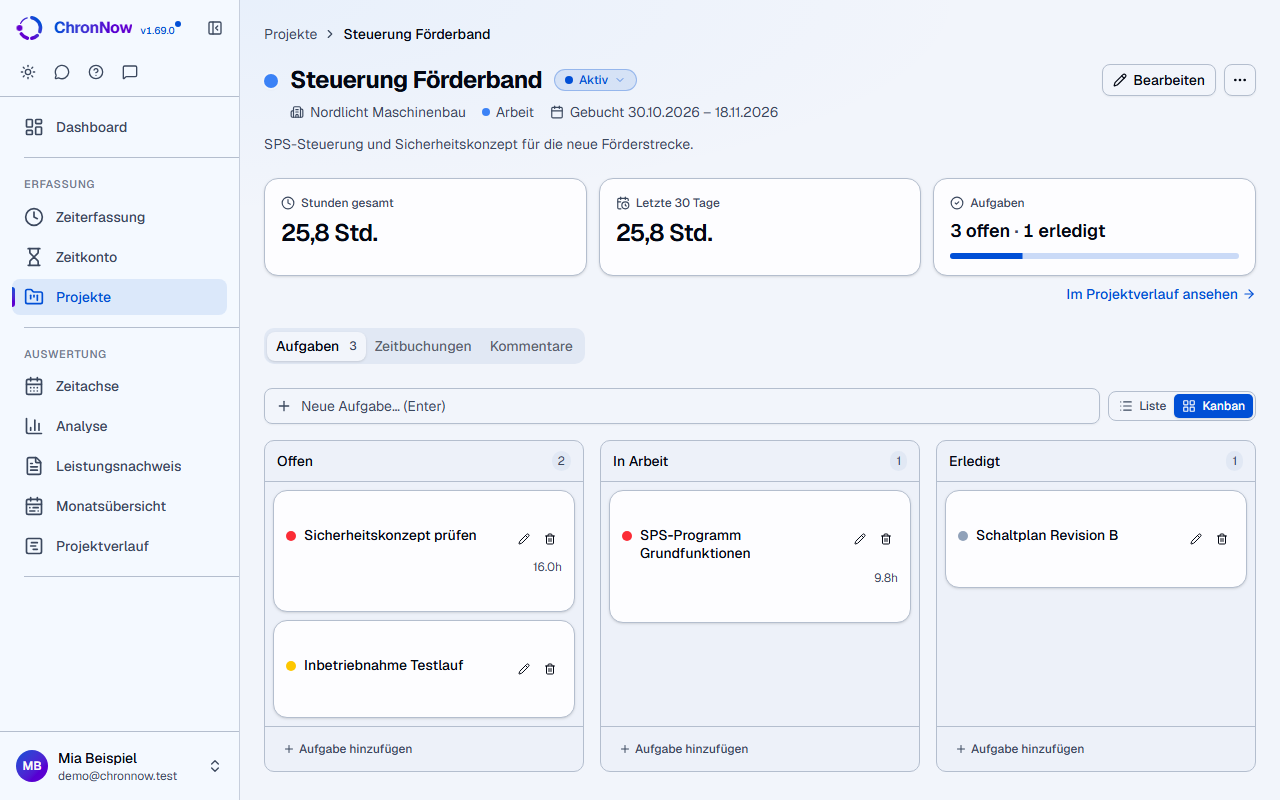
- Die Tafel hat drei Spalten: Offen, In Arbeit und Erledigt.
- Zieh eine Karte in eine andere Spalte, um ihren Status zu ändern, oder innerhalb der Spalte, um die Reihenfolge zu ändern.
- „Aufgabe hinzufügen“ unter einer Spalte legt eine Aufgabe direkt in dieser Spalte an.
- Auf der Karte klappst du die Beschreibung auf, bearbeitest die Aufgabe (Stift) oder löschst sie (Papierkorb, zur Sicherheit zweimal klicken). Der farbige Punkt zeigt die Priorität, darunter steht die gebuchte Zeit.
Das Aufgabenfenster
Im Fenster „Aufgabe bearbeiten“ bzw. „Neue Aufgabe“ stellst du Aufgabe (Name), Beschreibung, Farbe, Status („Offen“, „In Arbeit“, „Erledigt“) und Priorität („Hoch“, „Mittel“, „Niedrig“) ein. Aufgaben mit hoher Priorität tragen in der Liste das Zeichen „Hoch“.
Zeitbuchungen
- Wähle mit Von und Bis den Zeitraum. Er beginnt mit der ersten Buchung des Projekts.
- Oben steht „Gesamt im Zeitraum“, darunter die Buchungen nach Monaten mit Tag, Uhrzeit, Aufgabe und Dauer. Pausen zählen in der Summe nicht mit.
- „Zeit nachtragen“ öffnet ein Fenster mit Datum, Startzeit, Endzeit, Aufgabe und Beschreibung.
- Über das Notizbuch-Symbol schreibst du den Bericht zu einer Buchung.
- Von Hand nachgetragene Einträge (Hand-Symbol, „Manueller Eintrag“) löschst du hier mit dem Papierkorb. Andere Zeitblöcke bearbeitest du auf der Seite Zeiterfassung im Zeitstrahl.
Kommentare
- Wähle oben „Projekt“ für einen Kommentar zum ganzen Projekt oder „Pro Aufgabe“ und dann die Aufgabe.
- Schreib deinen Text. Fett, Listen und Überschriften gehen (Markdown).
- Klicke auf „Kommentar hinzufügen“ oder drücke
Strg+Enter. - Eigene Kommentare bearbeitest (Stift) und löschst (Papierkorb) du direkt am Kommentar.
Gut zu wissen
- Free: höchstens 2 aktive Projekte. Abgeschlossene und archivierte Projekte zählen nicht mit. Willst du ein drittes anlegen oder wieder aktivieren, meldet ChronNow „Dein Tarif enthält keine weiteren aktiven Projekte“. Ab Solo sind es unbegrenzt viele.
- In Free zeigen die Zeitbuchungen nur die letzten 30 Tage. Ältere Zeit bleibt gespeichert.
- Projekt löschen löscht seine Aufgaben, Kommentare und geplanten Zeiten mit. Erfasste Zeiten bleiben, verlieren aber die Zuordnung zum Projekt. Das lässt sich nicht rückgängig machen. Archivieren ist meist die bessere Wahl.
- Aufgabe löschen: Erfasste Zeiten bleiben beim Projekt, verlieren aber die Zuordnung zur Aufgabe.
- Projektzeit zählt jeden Block voll – auch parallele Zeit. Deshalb kann die Summe deiner Projekte größer sein als deine Arbeitszeit. Siehe Arbeitszeit und Projektzeit.
Häufige Fragen
Wie ordne ich Zeit einem Projekt zu? In der Zeiterfassung beim Block oder im laufenden Timer. Siehe Timer starten und stoppen.
Was ist der Unterschied zwischen „Abgeschlossen“ und „Archiviert“? Beides nimmt das Projekt aus der Liste der aktiven Projekte. „Abgeschlossen“ heißt fertig, „Archiviert“ heißt weggelegt. Beide Projekte findest du über den Status-Knopf wieder und kannst sie jederzeit wieder aktivieren.
Warum muss ich einen Bereich wählen? Der Bereich bestimmt, ob die Zeit des Projekts zu deiner Arbeitszeit und deinen Überstunden zählt (Arbeitsverhältnis) oder nicht (Privat).