Kunden
Kunden anlegen, ihre Projekte zuordnen und auf einen Blick sehen, wie viel Zeit je Kunde zusammengekommen ist.
Wozu
Kunden sind die Auftraggeber deiner Projekte, zum Beispiel „Nordlicht Maschinenbau“ oder „Stadtwerke Beispielstadt“. Ordnest du Projekte einem Kunden zu, filterst du Projektliste, Projektverlauf und Leistungsnachweis nach diesem Kunden. Die Kundenliste zeigt dir außerdem, wie viele Stunden je Kunde zusammengekommen sind.
So geht’s
Die Kundenliste öffnen
- Öffne in der Seitenleiste Projekte.
- Klicke oben auf den Reiter Kunden.
Die Liste zeigt je Kunde: Kunde (mit Ansprechpartner und E-Mail darunter), Aktive Projekte („2 / 5“ heißt 2 aktive von 5 Projekten), Stunden (alle Zeit auf seinen Projekten) und Zuletzt (wann zuletzt Zeit gebucht wurde). Ein Klick auf „Kunde“, „Stunden“ oder „Zuletzt“ sortiert danach.
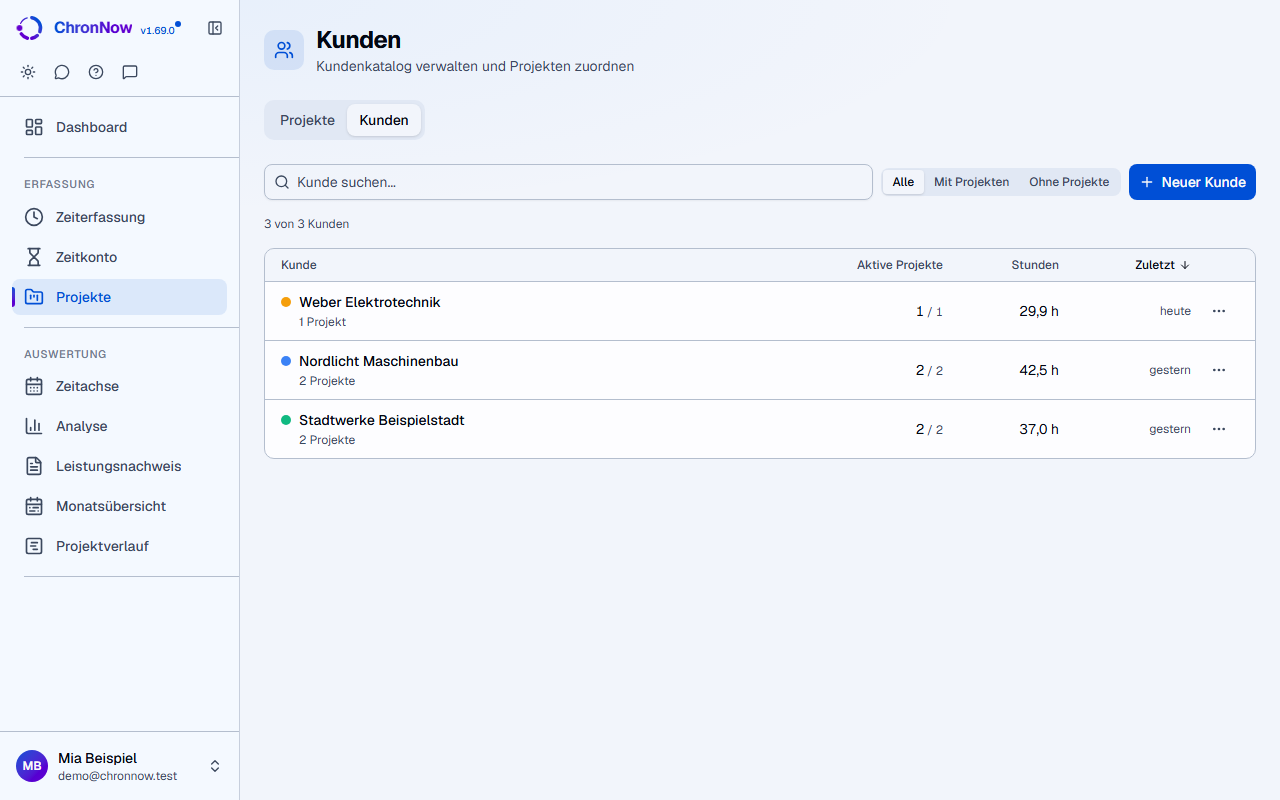
Suchen und filtern
- Das Suchfeld „Kunde suchen...“ durchsucht Name, Ansprechpartner, E-Mail und Telefon.
- Mit „Alle“, „Mit Projekten“ und „Ohne Projekte“ grenzt du die Liste ein.
Kunden anlegen oder bearbeiten
- Klicke auf „Neuer Kunde“ (am Handy „Neu“).
- Gib den Name ein – das ist das einzige Pflichtfeld.
- Optional: Ansprechpartner, Telefon, E-Mail, Notiz und eine Farbe.
- Klicke auf „Speichern“ oder drücke im Namensfeld
Enter.
Zum Bearbeiten öffnest du das Menü (⋯) am Ende der Zeile und wählst „Bearbeiten“. Einen Kunden legst du auch direkt im Projektfenster an: Namen ins Kundenfeld tippen und „… anlegen“ klicken.
Projekte eines Kunden ansehen
Klicke auf den Kundennamen oder im Menü (⋯) auf „Projekte ansehen“. Die Projektliste öffnet sich, schon nach diesem Kunden gefiltert.
Projekte zuordnen
- Öffne im Menü (⋯) „Projekte zuordnen…“.
- Im Fenster „Projekte von …“ siehst du alle Projekte. Mit dem Suchfeld und den Knöpfen „Alle“, „Zugeordnet“ und „Ohne Kunde“ findest du schnell das richtige.
- Ein Klick auf ein Projekt ordnet es diesem Kunden zu – ein zweiter Klick hebt die Zuordnung auf. Gespeichert wird sofort, einen Speichern-Knopf gibt es nicht.
Andersherum geht es auch: Im Projektfenster wählst du den Kunden. In der Projektliste weist du mehreren Projekten auf einmal einen Kunden zu („Kunde zuweisen“).
Gut zu wissen
- Free: 1 Kunde. Für einen zweiten meldet ChronNow „Dein Tarif enthält keine weiteren Kunden“. Ab Solo sind es unbegrenzt viele. Vorhandene Kunden bleiben immer erhalten.
- Kunde löschen: Die zugeordneten Projekte bleiben erhalten, verlieren aber die Kundenzuordnung.
- Die Stunden eines Kunden sind die Projektzeit aller seiner Projekte. Parallele Zeit zählt dabei voll (siehe Arbeitszeit und Projektzeit).
- Ohne Kunden steht dort „Noch keine Kunden“.
Häufige Fragen
Brauche ich Kunden? Nein. Projekte gehen auch ohne Kunden. Kunden lohnen sich, sobald du für mehrere Auftraggeber arbeitest und je Auftraggeber abrechnen willst.
Kann ein Projekt zu zwei Kunden gehören? Nein, ein Projekt hat höchstens einen Kunden.