Daten exportieren und Konto löschen
Alle deine Daten als JSON-Datei herunterladen oder dein Konto mit allen Daten endgültig löschen.
Wozu
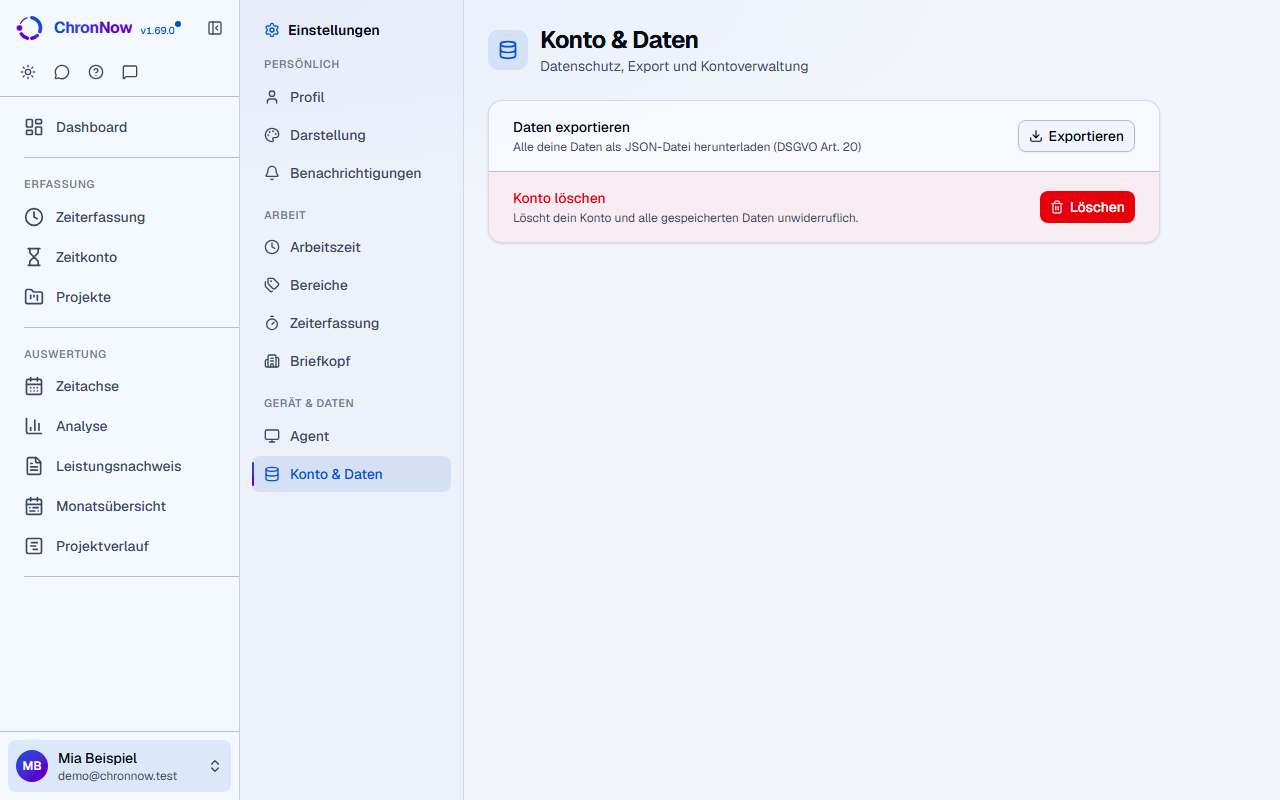
Deine Daten gehören dir. Unter Einstellungen → Konto & Daten lädst du jederzeit alles herunter, was ChronNow über dich gespeichert hat – so, wie es die Datenschutz-Grundverordnung (DSGVO Art. 20) vorsieht. Hier löschst du auch dein Konto, wenn du ChronNow nicht mehr nutzen willst.
So geht’s
Daten exportieren
- Öffne das Konto-Menü unten in der Seitenleiste, wähle „Einstellungen“ und dann Konto & Daten.
- Klicke bei „Daten exportieren“ auf „Exportieren“.
- Dein Browser lädt eine Datei
chronnow-export-….jsonherunter.
Konto löschen
- Öffne Einstellungen → Konto & Daten.
- Klicke bei „Konto löschen“ auf „Löschen“.
- Es erscheint „Konto endgültig löschen?“. Lies den Hinweis: Alle deine Daten – Zeiteinträge, Projekte, Berichte und Kontoeinstellungen – werden dauerhaft gelöscht.
- Hast du ein Passwort, gib es bei „Passwort zur Bestätigung“ ein. Das schützt dich, falls jemand an deinem offenen Gerät sitzt.
- Klicke auf „Endgültig löschen“. ChronNow löscht dein Konto, meldet dich ab und zeigt die Anmeldeseite.
Mit „Abbrechen“ bleibt alles, wie es ist.
Gut zu wissen
- Was im Export steht: dein Profil und deine Daten aus ChronNow, zum Beispiel Zeitblöcke, Projekte, Kunden, Bereiche, Abwesenheiten und Einstellungen. Die Datei ist im Format JSON – lesbar mit jedem Texteditor und von anderen Programmen weiterzuverarbeiten.
- Was nicht im Export steht: dein Passwort, deine Anmeldesitzungen und die geheimen Schlüssel deiner Windows-Agenten. Das sind Zugangsdaten, keine Inhalte.
- Löschen ist endgültig. Es lässt sich nicht rückgängig machen. Exportiere deine Daten vorher, wenn du sie behalten willst.
- Passwort: Meldest du dich nur über Google oder GitHub an, fragt ChronNow kein Passwort ab. Ist das Passwort falsch, erscheint „Das Passwort ist nicht korrekt.“ und der Dialog bleibt offen.
- Laufendes Abo: Hast du ein bezahltes Abo, kündigt ChronNow es beim Löschen sofort. Klappt die Kündigung nicht, wird auch das Konto nicht gelöscht – du siehst dann eine Meldung und kannst es später noch einmal versuchen.
- Windows-Agent: Nach dem Löschen kann sich kein Agent mehr mit deinem Konto verbinden. Deinstalliere ihn auf deinem PC selbst, siehe Einstellungen im Agenten.
Häufige Fragen
Kann ich nur einzelne Daten löschen statt des ganzen Kontos? Ja – einzelne Zeitblöcke, Projekte oder Abwesenheiten löschst du direkt dort, wo du sie siehst. „Konto löschen“ entfernt immer alles.
Das Löschen bricht mit einer Meldung ab. Lies die Meldung im Dialog. Kommst du nicht weiter, schreib dem Support, siehe Chat und Support.