Zeitachse
Deinen Tag oder deine Woche auf einen Blick ansehen – mit Soll, Abweichung und Zusammenfassung nach Projekten und Aufgaben.
Wozu
Die Zeitachse ist die ruhige Ansicht deiner erfassten Zeit: ein Tag als Zeitstrahl oder eine ganze Woche untereinander, dazu Soll, Abweichung und eine Zusammenfassung nach Projekten und Aufgaben. Bearbeiten kannst du hier nichts – dafür gibt es die Seite Zeiterfassung, die du über die Reiter oben rechts erreichst.
So geht’s
Ansicht und Zeitraum wählen
- Öffne Zeitachse in der Seitenleiste – oder klicke auf der Seite Zeiterfassung oben rechts auf den Reiter „Zeitachse“.
- Wähle „Tag“ oder „Woche“.
- Blättere mit den Pfeilen („Vorheriger Tag“/„Nächster Tag“ bzw. „Vorherige Woche“/„Nächste Woche“), wähle über das Datum einen Tag im Kalender oder spring mit „Heute“ zurück.
- Mit den Bereichsknöpfen zeigst du nur einen Bereich. „Alle“ zeigt alles.
Ansicht und Bereich merkt sich ChronNow auf diesem Gerät.
Tagesansicht
- Die „Tagesansicht“ zeigt deine Blöcke als Zeitstrahl, je Bereich eine Spur. Oben steht, wie viel du an diesem Tag gearbeitet hast („… Arbeit“) und wie viel Pause du hattest („… Pause“). Die waagerechte Ansicht zeigt 6 bis 22 Uhr.
- Unter dem Zeitstrahl steht eine Zeile mit Beginn und Ende je Bereich (z. B. „Gewerblich: 08:05 – 16:40“), dazu „Ist: …h“, „Soll: …h“ und die Differenz – grün, wenn das Soll erreicht ist, sonst gelb. „Ist“ zählt nur Zeit, deren Projekt zum Bereich des Solls gehört. Zeit ohne Projekt zählt nicht im Zeitkonto – ordne sie einem Projekt zu.
- Mit „Vertikal“ bzw. „Horizontal“ drehst du den Zeitstrahl. Am Handy ist er immer senkrecht.
- Ein Klick auf einen Block zeigt Projekt, Aufgabe, Uhrzeiten und Dauer. „Schließen“ blendet das wieder aus.
- Home-Office-Blöcke sind gestreift.
Wochenansicht
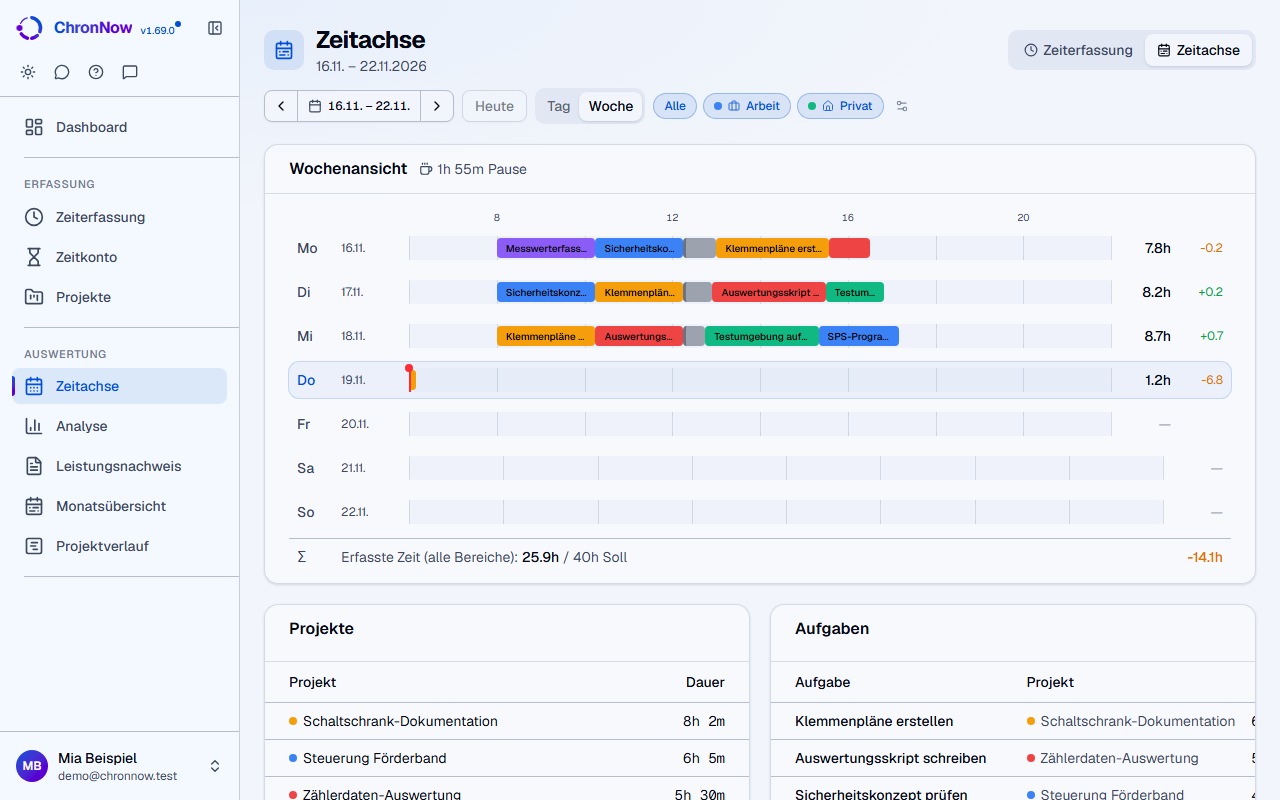
- Die „Wochenansicht“ zeigt jeden Tag als eigene Zeile: Wochentag, Datum, gearbeitete Stunden und einen Streifen von 6 bis 22 Uhr, der zeigt, wann du gearbeitet hast.
- An den Arbeitstagen deines Bereichs steht daneben die Abweichung zum Tagessoll – grün, wenn das Soll erreicht ist, sonst gelb. Die Abweichung zählt nur Zeit mit Projekt im Bereich des Solls; die Stunden davor zeigen die ganze Arbeitszeit. An anderen Tagen zählt Arbeit voll als Arbeitszeit, hat aber kein Soll und keine Abweichung.
- Unten steht die „Erfasste Zeit (alle Bereiche)“ der Woche – private Bereiche zählen dort mit –, das Soll der Woche („… Soll“) und die Differenz. Liegt Zeit ohne Projekt oder aus anderen Bereichen dabei, steht zusätzlich „mit Projekt im Bereich: …h“ – nur diese Stunden zählen für die Differenz.
- Ein Klick auf einen Tag öffnet ihn in der Tagesansicht.
Zusammenfassung
Unter dem Zeitstrahl stehen zwei Tabellen: Projekte und Aufgaben mit ihrer Dauer im gewählten Zeitraum. Laufende Timer zählen bis jetzt mit. Gibt es nur Pausen, steht dort „Noch keine Arbeitszeit in diesem Zeitraum.“
Gut zu wissen
- Die Arbeitszeit zählt parallele Zeit nur einmal und Pausen gar nicht. Projekte und Aufgaben zählen jeden Block voll – ihre Summe kann deshalb größer sein.
- Ein Block über Mitternacht zählt an jedem Tag nur mit dem Teil, der auf diesen Tag fällt.
- Das Soll kommt aus deinem Arbeitsbereich: Wochenstunden geteilt durch die Zahl der Arbeitstage, nur an diesen Tagen. Das Wochensoll ist die Summe dieser Tage – bei Dienstag bis Samstag hat der Montag kein Soll, der Samstag schon. Ohne Arbeitsbereich gilt Montag bis Freitag mit 7,6 Stunden. Das Soll der Wochenansicht zieht Feiertage und Abwesenheiten nicht ab – die Tagesansicht tut das. Mit welchem Wochentag die Woche beginnt, stellst du unter Einstellungen → Darstellung ein.
- Ohne erfasste Zeit steht „Keine Daten für diesen Zeitraum“.
- In Free siehst du die letzten 30 Tage. Älteres bleibt gespeichert, und die Zeitachse zeigt dann einen Hinweis.
- Die Zeitachse aktualisiert sich selbst, solange das Fenster sichtbar ist: etwa jede Minute und sofort, wenn du zurück in das Fenster wechselst.
Häufige Fragen
Wie ändere ich einen Block, den ich auf der Zeitachse sehe? Klicke oben rechts auf den Reiter „Zeiterfassung“. Du landest beim selben Tag und kannst den Block dort bearbeiten.
Warum ist ein Block als „nie beendet“ markiert? Er hat kein Ende bekommen, etwa weil der Rechner ohne Abmelden ausging. Leg das Ende auf der Seite Zeiterfassung fest (siehe Timer starten und stoppen).