Analyse
Rückblick auf deine Arbeitszeit mit frei zusammenstellbaren Diagrammen – je Bereich, Projekt, Aufgabe und Tag, mit eigenem Zeitraum je Widget.
Wozu
Die Analyse beantwortet die Frage „Was war?“. Während das Dashboard den Moment zeigt, schaust du hier zurück: Wohin ist deine Zeit im letzten Monat geflossen, welches Projekt hat mehr gekostet als gedacht, an welchen Tagen und zu welchen Uhrzeiten arbeitest du? Die Analyse gibt es ab Solo.
So geht’s
Die Seite
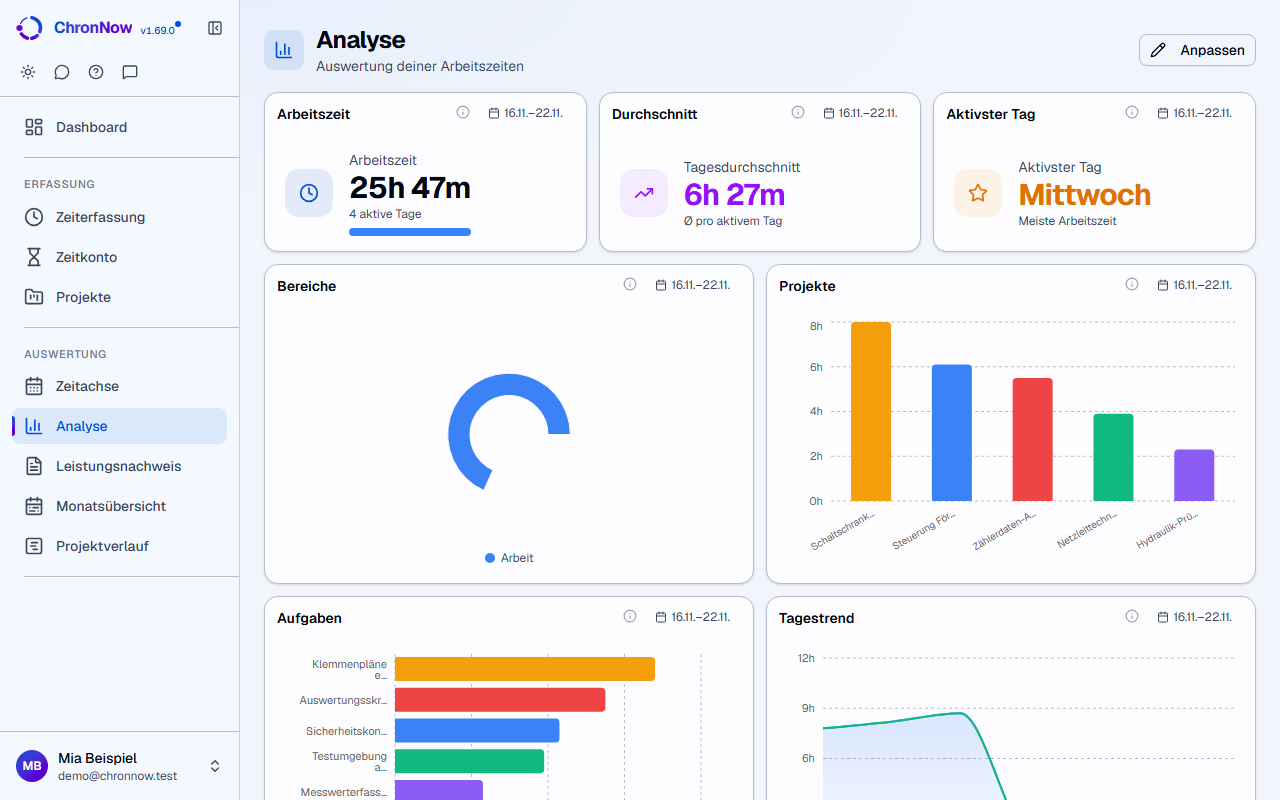
Öffne in der Seitenleiste Analyse. Sie ist wie das Dashboard aus Widgets aufgebaut. Am Anfang siehst du:
- Arbeitszeit, Durchschnitt (Kennzahl „Ø pro Tag“) und Aktivster Tag als Kennzahlen,
- Bereiche als Donut,
- Projekte als Balken,
- Aufgaben als liegende Balken,
- Tagestrend als Fläche,
- Aktivitätskarte (Heatmap: ein Kästchen je Tag, je dunkler desto mehr Zeit).
Zeitraum und Filter je Widget
Jedes Widget hat seinen eigenen Zeitraum und eigene Filter – es gibt keinen Zeitraum für die ganze Seite.
- Klicke auf den Zeitraum-Knopf oben rechts am Widget (z. B. „Woche“).
- Wähle den Zeitraum: „Heute“, „Diese Woche“, „Dieser Monat“, „Dieses Quartal“, „Dieses Jahr“ – oder in den Widget-Einstellungen „Benutzerdefiniert“ mit Von und Bis.
- Grenze darunter nach Bereichen und Projekten ein.
Die Auswahl bleibt gespeichert, auch nach dem Neuladen und auf anderen Geräten.
Diagrammtyp wechseln
- Klicke auf „Anpassen“ und dann am Widget auf das Zahnrad.
- Wähle unter Diagrammtyp die Darstellung:
- Bereiche und Projekte: „Donut“, „Balken“, „Balken (horizontal)“ oder „Zahl“.
- Aufgaben: „Balken“, „Balken (horizontal)“, „Tabelle“, „Rangliste“ oder „Zahl“.
- Tagestrend: „Fläche“ oder „Balken“.
- Kennzahl: „Arbeitszeit“, „Ø pro Tag“, „Aktivster Tag“, „Projektzeit“, „Home-Office-Tage“, „Nicht zugeordnet“ oder „Ø Sitzungsdauer“.
Widgets hinzufügen und anordnen
Das geht genau wie im Dashboard: „Anpassen“, dann „Widget hinzufügen“, verschieben am Griff, Breite über „Breite ändern“, Höhe am unteren Rand, Titel per Doppelklick, „Zurücksetzen“ (nach der Rückfrage „Analyse zurücksetzen?“) für die Standardauswahl. Alles Schritt für Schritt steht unter Das Dashboard.
In der Analyse stehen diese Widgets zur Wahl: Kennzahlen, Bereiche, Projekte, Aufgaben, Tagestrend, Heatmap, Wochenvergleich, „Wann du arbeitest“ (Wochentag gegen Uhrzeit), „Streak“ und „Tagesrhythmus“ (wann du in den Tag startest). Widgets für den Moment – laufende Timer, Notizen, Tagesziel – gibt es nur im Dashboard.
Gut zu wissen
- Arbeitszeit zählt parallele Zeit einmal und private Bereiche nicht. Projekte, Aufgaben und Bereiche zählen jeden Block voll. Deshalb kann die Summe der Projekte größer sein als die Arbeitszeit; die Kennzahl „Arbeitszeit“ zeigt die Differenz als „davon … parallel“. Siehe Arbeitszeit und Projektzeit.
- Die Zahl unter dem Bereiche-Widget heißt „Erfasste Zeit (alle Bereiche)“ – sie enthält auch private Bereiche.
- Filterst du ausdrücklich nach einem privaten Bereich, zählt dessen Zeit in diesem Widget mit.
- Tage zählen nach deutscher Zeit; ein Block über Mitternacht zählt an jedem Tag mit seinem Teil.
- Manche Zeiträume sind ausgeblendet, wo sie nichts aussagen: „Ø pro Tag“ ab einer Woche, Heatmap, „Wann du arbeitest“ und „Tagesrhythmus“ ab einem Monat.
- Ab Solo: In Free steht statt der Seite ein Hinweis, dass die ausführliche Auswertung zu Solo gehört. Dein Dashboard und deine erfassten Zeiten bleiben, wie sie sind.
Häufige Fragen
Ich möchte die Stunden eines Kunden für einen bestimmten Monat sehen. Stell ein Projekte-Widget auf „Benutzerdefiniert“ mit dem Monat und filtere nach den Projekten des Kunden. Für eine Liste zum Abrechnen nimm den Leistungsnachweis.
Warum zeigt die Analyse etwas anderes als das Zeitkonto? Das Zeitkonto vergleicht die Arbeitszeit eines Bereichs mit seinem Soll und zieht Abwesenheiten ab. Die Analyse zeigt nur die erfasste Zeit, ohne Soll.