Das Dashboard
Das Dashboard mit Widgets nach deinem Geschmack zusammenstellen – hinzufügen, verschieben, Breite und Höhe ändern, filtern und zurücksetzen.
Wozu
Das Dashboard ist deine Startseite. Es beantwortet die Frage „Was ist jetzt los?“: Läuft ein Timer, wie viel hast du heute und diese Woche gearbeitet, was ist noch nicht zugeordnet? Es besteht aus Widgets – kleinen Karten, die du selbst auswählst, anordnest und einstellst.
So geht’s
Widgets ansehen
- Jedes Widget hat oben rechts einen kleinen Knopf mit seinem Zeitraum (z. B. „Woche“). Ein Klick darauf öffnet die Filter des Widgets: Zeitraum, Bereiche und Projekte. Eine Zahl am Knopf zeigt, wie viele Filter aktiv sind. Widgets ohne Zeitraum zeigen dort „Immer der aktuelle Stand.“
- Das (i) neben dem Titel erklärt, was das Widget zeigt und wofür es gut ist.
- Das Dashboard lädt sich jede Minute selbst neu. „Aktualisieren“ (kreisende Pfeile) lädt sofort.
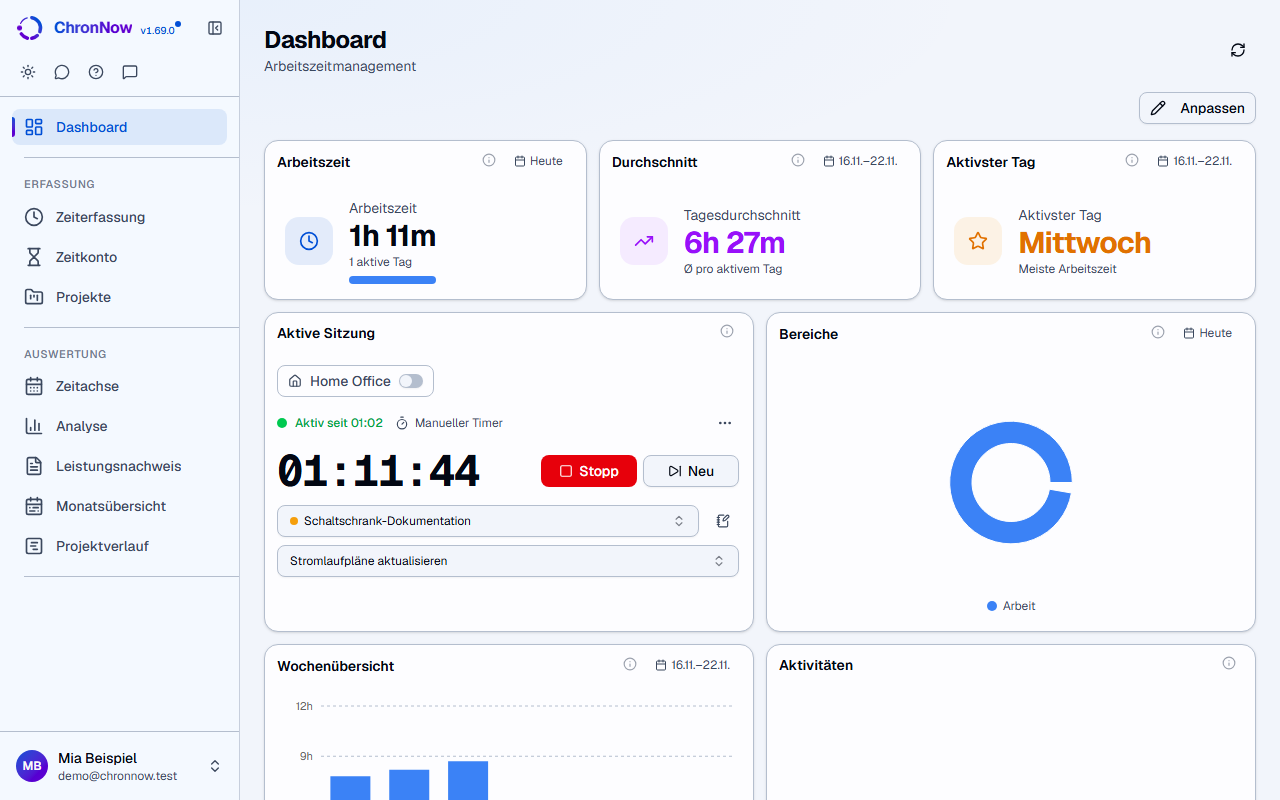
Bearbeiten beginnen
- Klicke auf „Anpassen“. Die Widgets bekommen einen gestrichelten Rand und Bedienknöpfe.
- Wenn du fertig bist, klicke auf „Fertig“.
Jede Änderung wird sofort gespeichert – auf dem Server, also auf allen deinen Geräten gleich.
Widget hinzufügen
- Klicke im Bearbeitungsmodus auf „Widget hinzufügen“.
- Wähle eine Datenquelle. Sie sind gruppiert in Aktuell, Kennzahlen, Charts und Notizen; mit „Widget suchen…“ findest du sie schneller.
- Im zweiten Schritt („Widget konfigurieren“) gibst du einen Titel ein und wählst – wenn es mehrere gibt – den Diagrammtyp.
- Klicke auf „Hinzufügen“. „Zurück“ führt zur Auswahl.
Verschieben, Breite, Höhe
- Verschieben: Zieh das Widget am Griff links neben dem Titel an eine andere Stelle.
- Breite: Klicke auf den runden Knopf „Breite ändern“ und wähle „Viertel“, „Halb“, „Dreiviertel“ oder „Voll“.
- Höhe: Zieh den unteren Rand des Widgets nach oben oder unten.
Titel, Einstellungen, Kopie, Entfernen
- Titel ändern: Doppelklick auf den Titel, neuen Text eingeben,
Enterspeichert,Escbricht ab. - Widget-Einstellungen (Zahnrad): Erklärung, Titel, Diagrammtyp, Zeitraum („Heute“, „Diese Woche“, „Dieser Monat“, „Dieses Quartal“, „Dieses Jahr“ oder „Benutzerdefiniert“ mit Von und Bis), Bereiche und Projekte. Bei „Aktivitäten“, „Letzte Zeitblöcke“ und der Rangliste der Aufgaben stellst du zusätzlich die Anzahl Einträge ein (5, 10, 20 oder 50).
- Widget duplizieren: legt eine Kopie an – praktisch, um dieselbe Auswertung mit anderem Zeitraum daneben zu stellen.
- Widget entfernen (Papierkorb): nach einer Rückfrage weg.
Zurücksetzen
„Zurücksetzen“ im Bearbeitungsmodus stellt nach einer Rückfrage alle Widgets auf die Standardauswahl zurück. Deine Anpassungen gehen dabei verloren.
Gut zu wissen
Die Widgets im Überblick:
- Aktuell: „Aktive Sitzung“ (laufende Timer, hier auch pausieren und stoppen), „Schnell-Timer“ (deine zuletzt genutzten Projekte als Startknöpfe, dazu „Pause“ und „Pause beenden“, solange genau ein Timer läuft), „Aktivitäten“ (letzte Ereignisse), „Letzte Erfassung“ (mit einem Klick fortsetzen), „Letzte Zeitblöcke“.
- Kennzahlen: „Arbeitszeit“, „Ø pro Tag“, „Aktivster Tag“, „Projektzeit“, „Home-Office-Tage“, „Tagesziel-Ring“, „Wochenziel-Bar“, „Nicht zugeordnet“, „Ø Sitzungsdauer“ sowie „Streak“ (Arbeitstage in Folge mit Erfassung).
- Charts: „Bereiche“, „Projekte“, „Aufgaben“ (auch als Tabelle oder Rangliste), „Tagestrend“ (auch als Mini-Wochenkalender), „Wochenvergleich“, „Heatmap“, „Wann du arbeitest“ und „Tagesrhythmus“.
- Notizen: ein freies Textfeld, das auf allen Geräten gleich ist.
Weitere Regeln:
- Manche Widgets haben einen festen Zeitraum, weil er zu ihrer Bedeutung gehört: Der Tagesziel-Ring zeigt immer heute, die Wochenziel-Bar und „Diese Woche“ immer die laufende Woche. Durchschnitte gibt es erst ab einer Woche, Muster wie die Heatmap erst ab einem Monat.
- Tagesziel und Wochenziel kommen aus Einstellungen → Arbeitszeit („Zielstunden pro Tag“ und Arbeitstage), nicht aus deinem Bereich. Für die Überstunden zählt das Soll des Bereichs.
- „Nicht zugeordnet“ zeigt Zeit ohne Projekt und kennt bewusst keinen Bereichsfilter. Dashboard und Analyse ordnen Zeit nur über das Projekt einem Bereich zu – ein Block ohne Projekt steht hier als „Nicht zugeordnet“, auch wenn er in der Spur eines Bereichs liegt (z. B. vom Agenten). Zeit ohne Projekt zählt nicht im Zeitkonto – ordne sie einem Projekt zu.
- Was „Arbeitszeit“ und „Projektzeit“ bedeuten und wie sie rechnen, steht unter Arbeitszeit und Projektzeit.
- Ab Solo: „Wann du arbeitest“, „Streak“ und „Tagesrhythmus“. In Free zeigen diese Widgets „Gehört zu Solo“ mit einem Link zum Abo. Alle anderen Widgets gibt es in jedem Tarif. In Free reichen die Zahlen höchstens 30 Tage zurück, auch wenn ein längerer Zeitraum eingestellt ist.
Häufige Fragen
Ich habe ein Widget aus Versehen entfernt. Füge es über „Widget hinzufügen“ neu hinzu. Ein Rückgängig gibt es nicht.
Kann ich das Dashboard auf dem Handy anders haben als am Rechner? Nein. Die Anordnung ist auf allen Geräten dieselbe.
Warum zeigen zwei Widgets für denselben Zeitraum verschiedene Zahlen? Wahrscheinlich hat eines einen Bereichs- oder Projektfilter. Ein Klick auf den Zeitraum-Knopf zeigt die Filter.