Monatsübersicht
Einen ganzen Monat als Kalender sehen – Stunden je Tag und Woche, Soll und Differenz, Feiertage, Abwesenheiten und Home Office.
Wozu
Die Monatsübersicht zeigt einen Monat als Kalender: Wie viele Stunden hast du an jedem Tag gearbeitet, wie viele je Woche, und wie steht der Monat gegen dein Soll? Feiertage, Abwesenheiten und Home-Office-Tage sind markiert. Ein Klick auf einen Tag öffnet ihn in der Zeiterfassung.
So geht’s
Monat wählen
- Öffne in der Seitenleiste Monatsübersicht.
- Mit den Pfeilen „Vorheriger Monat“ und „Nächster Monat“ blätterst du. Ein Klick auf den Monatsnamen öffnet einen Kalender zur Auswahl.
- „Heute“ springt zum aktuellen Monat. In zukünftige Monate kannst du nicht blättern.
Unter dem Titel steht die Summe des Monats, zum Beispiel „November 2026 · 120 h von 160 h Soll“.
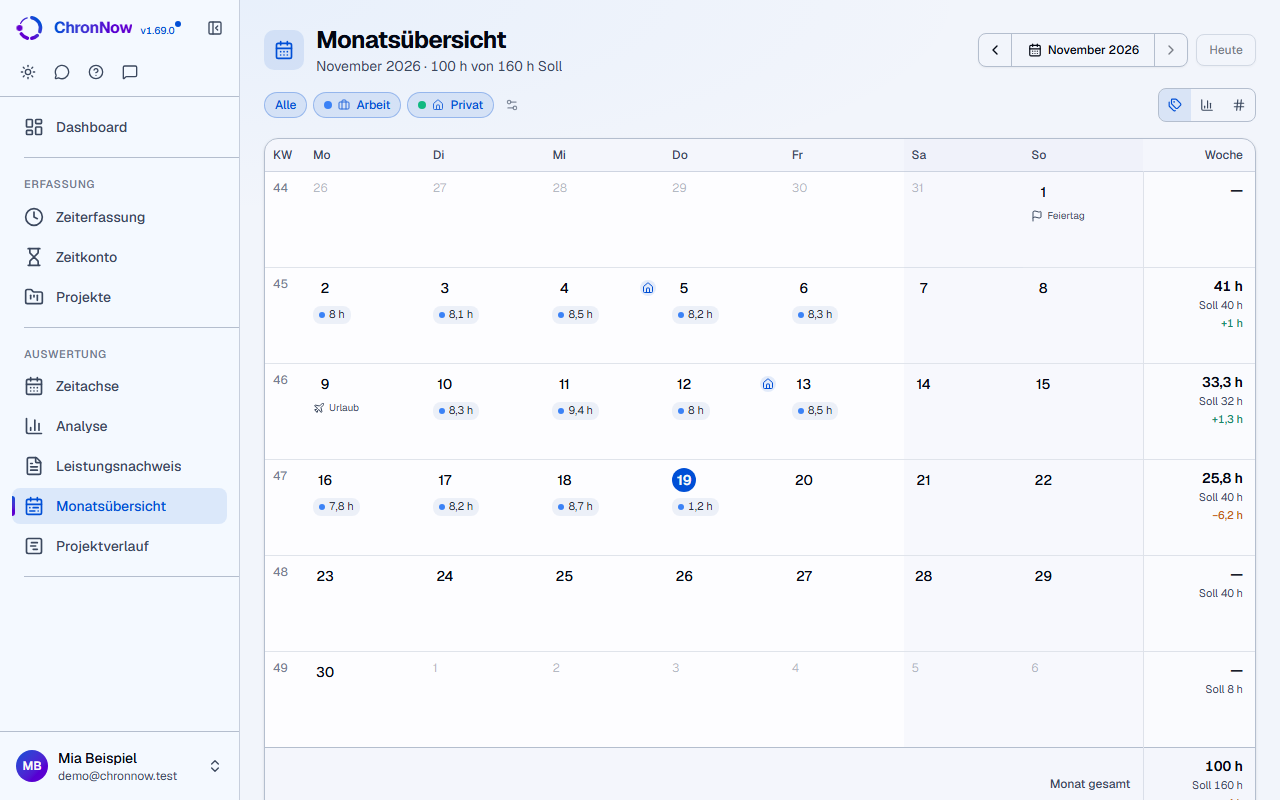
Die Tabelle lesen
- Jede Zeile ist eine Woche mit ihrer Kalenderwoche (KW) vorne.
- Jede Zelle zeigt die Arbeitszeit des Tages. Fährst du mit der Maus darüber, siehst du die Stunden je Bereich.
- Rechts in der Spalte Woche stehen die Stunden der Woche, darunter das Soll und die Differenz zum Soll bis heute (grün, wenn du im Plus bist, sonst gelb).
- Unten steht „Monat gesamt“ mit Stunden, Soll und Differenz.
- Ein Fähnchen markiert einen Feiertag, ein Flugzeug eine Abwesenheit (Urlaub, Krankheit …), ein Haus Home Office. Der Hinweis beim Darüberfahren nennt den Namen bzw. die Art.
- Ein Klick auf einen Tag öffnet ihn in der Zeiterfassung.
Darstellung wählen
Rechts neben dem Bereichsfilter wählst du, wie die Tage aussehen. ChronNow merkt sich die Wahl auf diesem Gerät.
- Stunden je Bereich – je Bereich ein kleiner Chip mit Farbpunkt und Stunden.
- Balken – ein Balken zeigt, wie voll der Tag im Vergleich zum längsten Tag des Monats war.
- Nur Summe – nur die Stunden des Tages.
Am Handy siehst du stattdessen eine Liste der Tage, Woche für Woche. Mehrere leere arbeitsfreie Tage (laut Arbeitstagen deiner Bereiche, sonst das Wochenende) oder zukünftige Tage hintereinander sind zu einer Zeile zusammengefasst. Arbeitsfreie Tage sind auch im Kalender leicht hinterlegt.
Nach Bereich filtern
Über dem Kalender wählst du „Alle“ oder einen Bereich. Bei vielen Bereichen erscheint eine Auswahlliste. Mit dem Zahnrad („Bereiche verwalten“) kommst du zu den Bereichen in den Einstellungen.
Gut zu wissen
- Die Stunden sind Arbeitszeit: Parallele Zeit zählt einmal, Pausen und private Bereiche zählen nicht. Filterst du ausdrücklich nach einem privaten Bereich, zählt seine Zeit mit. Siehe Arbeitszeit und Projektzeit.
- Das Soll kommt aus deinen Arbeitsbereichen und rechnet wie im Zeitkonto: Feiertage und bezahlte Abwesenheiten senken es. Die Differenz zählt nur bis heute und nur Zeit, deren Projekt zu einem Arbeitsbereich gehört. Zeit ohne Projekt zählt nicht im Zeitkonto – ordne sie einem Projekt zu. In den Stunden steht sie trotzdem.
- Ab Solo: In der Monatsübersicht gehören Soll und Differenz zu Solo. Das Tagessoll in Zeiterfassung und Zeitachse siehst du auch in Free. In der Monatsübersicht siehst du in Free nur die Stunden – auch die Markierungen für Feiertage und Abwesenheiten fehlen dann, weil sie aus denselben Soll-Daten kommen.
- In Free reicht die Übersicht 30 Tage zurück. Bei älteren Monaten steht ein Hinweis; die Zeiten sind nicht gelöscht.
- Hast du nur private Bereiche, gibt es kein Soll.
- Tage aus dem Vor- oder Folgemonat am Rand der Tabelle zählen nicht in die Summen.
Häufige Fragen
Warum weicht die Differenz der Woche vom Zeitkonto ab? Die Monatsübersicht zeigt nur den gewählten Monat. Eine Woche über den Monatswechsel ist hier nur mit ihren Tagen im Monat gezählt, im Zeitkonto ganz.
Wo trage ich Urlaub ein? Im Zeitkonto im Reiter Abwesenheiten. Siehe Abwesenheiten, Urlaub und Feiertage.