Home Office erfassen
Home Office per Schalter oder für den ganzen Tag eintragen, halbe Tage im Zeitstrahl anpassen und Zeiträume korrigieren.
Wozu
In ChronNow ist Home Office ein Zeitraum – von wann bis wann du zu Hause gearbeitet hast. Alle Zeitblöcke in diesem Zeitraum gelten als Home Office. So kannst du auch halbe Tage erfassen, etwa vormittags zu Hause und nachmittags im Büro. Die Home-Office-Tage siehst du in der Monatsübersicht (Haus-Symbol) und im Dashboard-Widget „Home-Office-Tage“.
So geht’s
Heute: Schalter „Home Office“
- Schalte auf der Seite Zeiterfassung in der Werkzeugleiste (oder auf dem Dashboard in der Karte „Aktive Sitzung“) den Schalter „Home Office“ ein.
- Neben dem Schalter steht dann „seit …“. Ist es dein erster Home-Office-Zeitraum heute, beginnt er beim ersten Zeitblock von heute – sonst jetzt.
- Fährst du ins Büro, schalte ihn aus. Der Zeitraum endet jetzt.
Vergisst du das Ausschalten, endet der Zeitraum automatisch um Mitternacht.
Anderer Tag: „Ganzer Tag Home Office“
- Blättere auf der Seite Zeiterfassung zum gewünschten Tag.
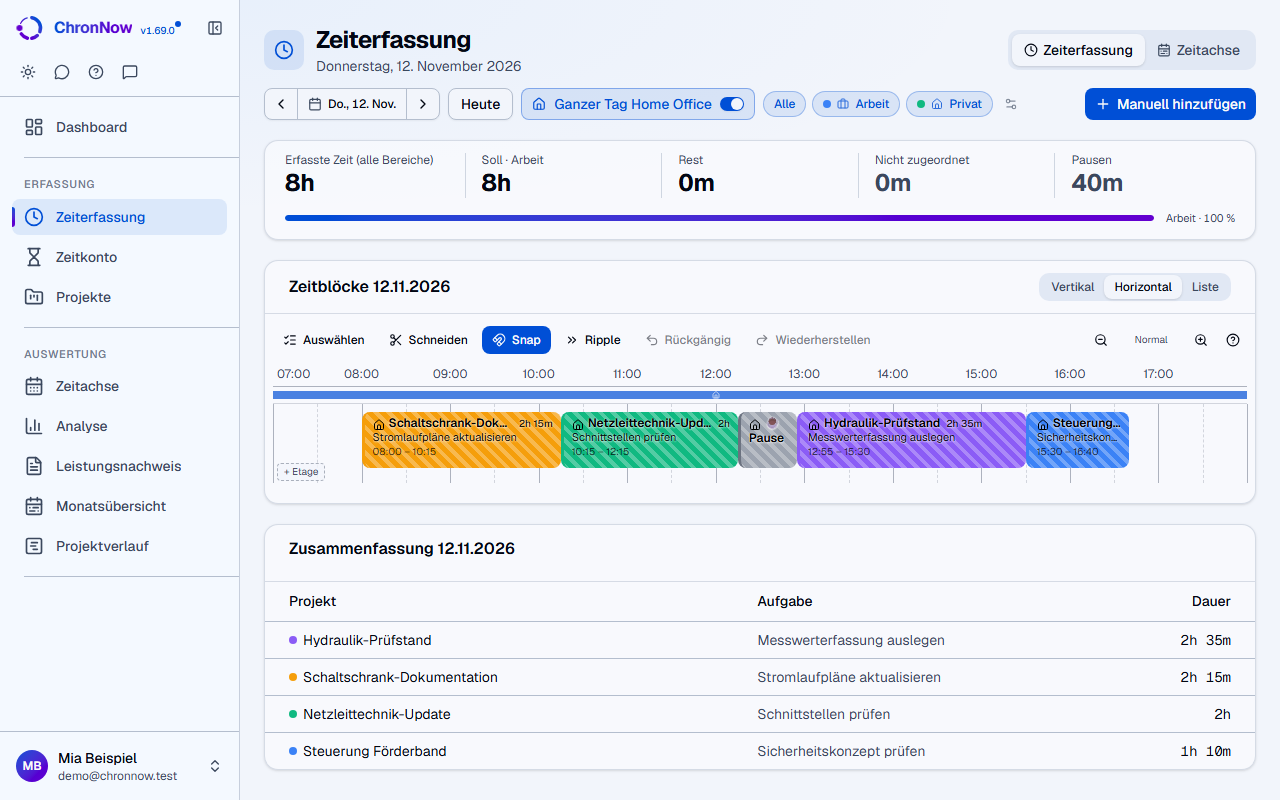
- Der Schalter heißt dort „Ganzer Tag Home Office“. Schalte ihn ein – der Tag gilt von 00:00 bis 24:00 als Home Office.
- Schaltest du ihn aus, wird Home Office für diesen Tag entfernt. Gab es nur einen Teil des Tages Home Office (neben dem Schalter steht dann „teilweise“ mit den Zeiten), fragt ChronNow vorher nach: „Home Office für diesen Tag entfernen?“ – bestätige mit „Entfernen“.
Halbe Tage und Korrekturen im Zeitstrahl
Über dem Zeitstrahl (in der vertikalen Ansicht links daneben) zeigt ein schmales Band deine Home-Office-Zeiträume des Tages.
- Ziehen: Zieh am Anfang oder Ende des Bands, um den Zeitraum zu ändern. Ist „Snap“ an, rastet die Kante an Blockkanten ein.
- Genau eintragen: Klicke auf das Band. Im Fenster „Home Office“ änderst du Von und Bis.
- Für diesen Tag löschen: entfernt den Zeitraum nur an diesem Tag. Reicht ein Zeitraum über mehrere Tage, bleibt der Rest erhalten.
Gut zu wissen
- Blöcke im Home-Office-Zeitraum erscheinen im Zeitstrahl gestreift. Den Schalter brauchst du pro Tag nur einmal – er gilt für alle Timer und Blöcke, auch parallele.
- Home Office wird nachgetragen, nicht geplant: Beginn und Ende dürfen nicht in der Zukunft liegen. Einzige Ausnahme ist „Ganzer Tag“.
- Solange ein ganzer Tag noch nicht vorbei ist, lassen sich Von und Bis nicht einzeln ändern. Im Fenster gibt es dann „Bis jetzt kürzen“ – danach kannst du den Zeitraum anpassen.
- Bei einem ganzen Tag steht „Bis“ auf 00:00 des Folgetags. Trägst du dort eine andere Uhrzeit ein, gilt sie für den Tag selbst.
- Deine Home-Office-Zeiträume überschneiden sich nie; es läuft höchstens einer gleichzeitig.
- Mit dem Windows-Agenten (ab Solo): Hast du im Agenten Heimnetze markiert, erkennt er Home Office selbst. Neben dem Schalter steht dann „im Heimnetz erkannt“. Schaltest du Home Office heute von Hand aus, ruht die Erkennung für den Rest des Tages („Erkennung ruht heute“).
Häufige Fragen
Ich war nur vormittags zu Hause. Wie trage ich das ein? Heute: Schalter morgens ein, mittags aus. Für einen vergangenen Tag: „Ganzer Tag Home Office“ einschalten und dann im Band das Ende auf die Mittagszeit ziehen oder im Fenster „Bis“ ändern.
Der Schalter steht auf an, obwohl ich nichts eingeschaltet habe. Entweder gilt heute ein „Ganzer Tag“, oder der Agent hat dich im Heimnetz erkannt. Schalte ihn aus, wenn das nicht stimmt.
Muss ich Home Office für jeden Timer einzeln setzen? Nein. Home Office ist ein Zeitraum und gilt für alles, was darin liegt.